
Hur man aktiverar Stripe Tax i Substack?
Artikel framtagen med hjälp av AI. Granskning och redaktionellt ansvar: striptu-teamet.
Stripe Tax fungerar i Substack, men det aktiveras inte „automatiskt" bara för att du har kopplat betalningar. Det enklaste sättet att se det är: du konfigurerar Stripe Tax i Stripe-instrumentpanelen och ber sedan Substack-supporten att aktivera Stripe Tax-integrationen för ditt nyhetsbrev (precis som beskrivs i den här artikeln: Integreras Substack med Stripe Tax?).
Den här artikeln är för Substack-författare och -utgivare (med betalda prenumerationer) som vill beräkna moms korrekt, utfärda mer „skattemässigt kompletta" fakturor och ha rapporter för avräkningar.
Viktigt: detta är inte skatterådgivning. Stripe Tax hjälper till att beräkna skatt baserat på jurisdiktion och kunddata, men skyldigheten att registrera sig, övervaka trösklar och lämna in deklarationer kvarstår hos dig. Rådgör med din revisor eller med officiella källor (Skatteverket).
---
Vad tillhandahåller Stripe Tax exakt i Substack?
1. Automatisk skatteberäkning „vid försäljningsstället" (kassan) för regioner där du är registrerad för att samla in skatt.
2. Möjligheten för prenumeranter att ange sitt momsregistreringsnummer / skattenummer, så att satsen och skattereglerna kan bestämmas korrekt och sedan en överensstämmande faktura kan utfärdas.
3. Prenumerationsfakturor som bättre uppfyller regulatoriska krav (inklusive stöd för omvänd skattskyldighet i EU när en prenumerant anger ett momsregistreringsnummer).
Utan detta – särskilt när företag prenumererar på ditt nyhetsbrev – kommer du att möta mycket extra manuellt arbete. Det är ju ofta obligatoriskt att utfärda en momsfaktura i det här fallet.
---
Hur ser det ut från prenumerantens perspektiv?
På prenumerationsplanssidan kan prenumeranten:
- ange sitt momsregistreringsnummer / skattenummer,
- ange en faktureringsadress eller (beroende på fallet) postnumret från sitt kort,
och skatten beräknas baserat på plats. I praktiken är detta avgörande om du säljer prenumerationer till EU/UK-kunder och behöver korrekt moms (inklusive B2B/omvänd skattskyldighet).

Knappen „Lägg till moms / skattenummer" som visas ovan ger dina prenumeranter möjlighet att bestämma om de vill ange faktureringsinformation när de prenumererar på ditt nyhetsbrev. Dessa uppgifter kommer också att användas när prenumerationen förnyas.
---
Stripe Tax-konfiguration steg för steg
Nedan är den „kortaste vägen", uppdaterad för 2026. Om du hellre inte vill göra det ensam – boka ett möte där vi implementerar det tillsammans!
Steg 1: Aktivera Stripe Tax i Stripe
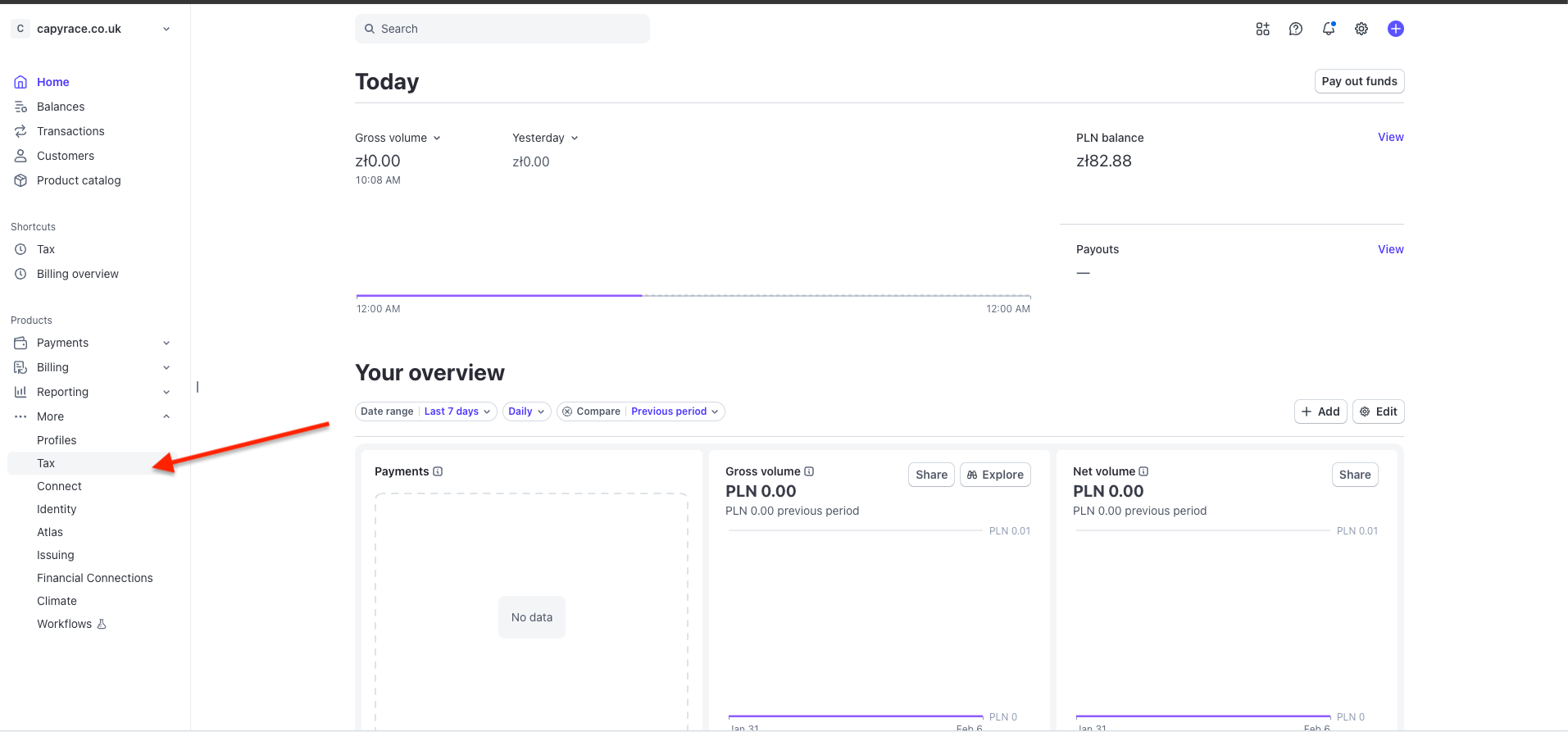
Gå till Stripe Tax-inställningarna i Stripe-instrumentpanelen, specifikt i den vänstra menyn. Och klicka på „Kom igång".
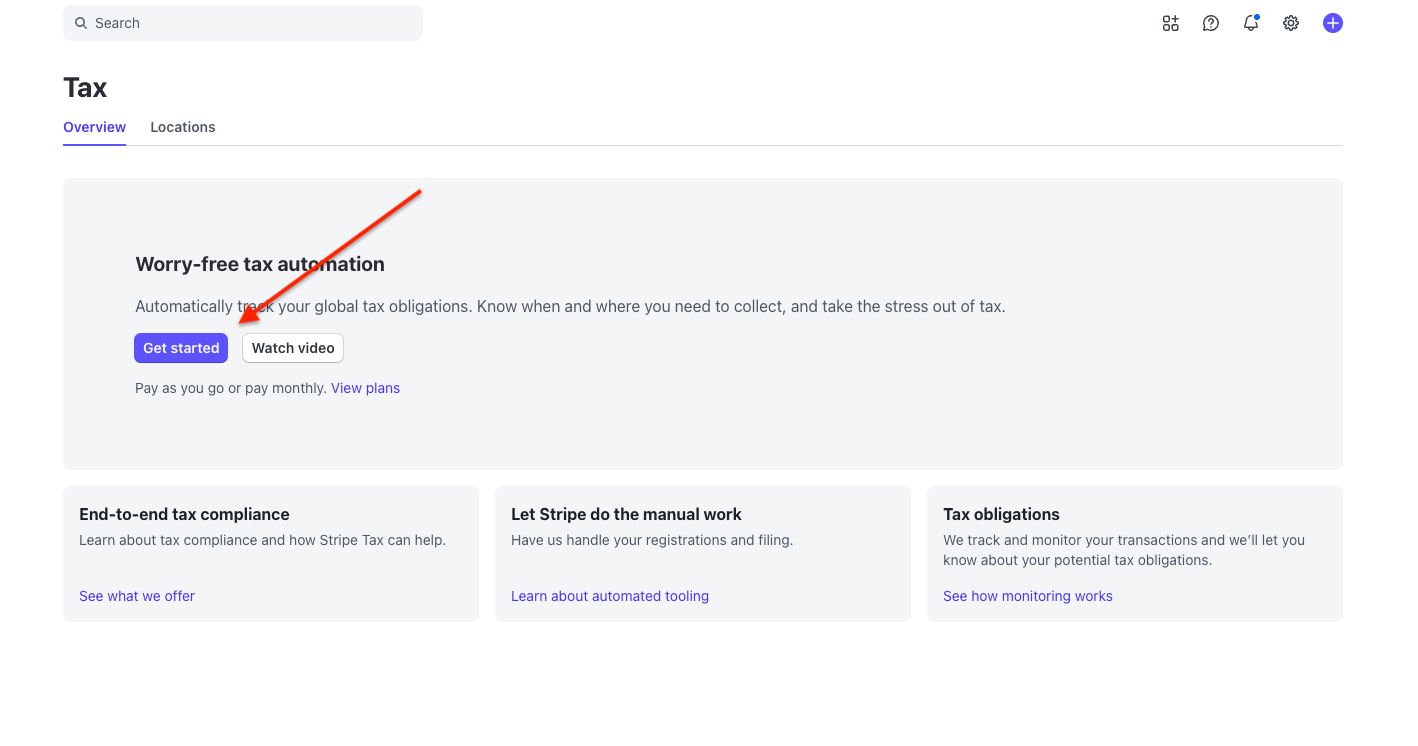
Om du redan har angett dina företagsuppgifter tidigare ser du tillståndet som visas nedan. Om inte, slutför alla steg innan du lägger till en skatteregistrering. Klicka på „Starta" om alla tidigare steg är slutförda.
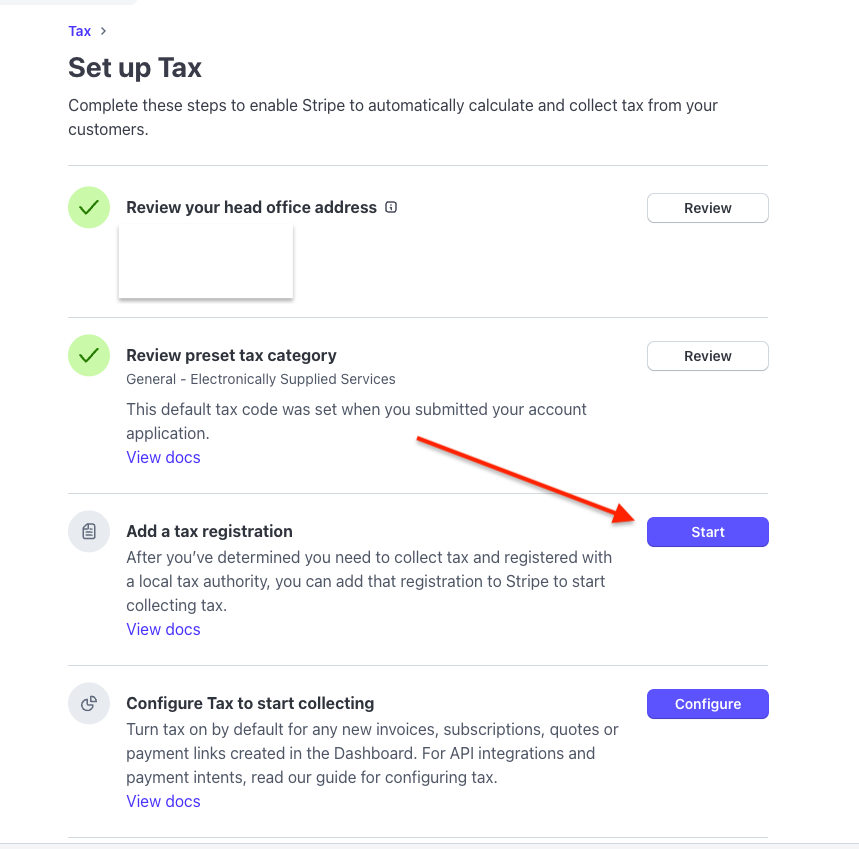
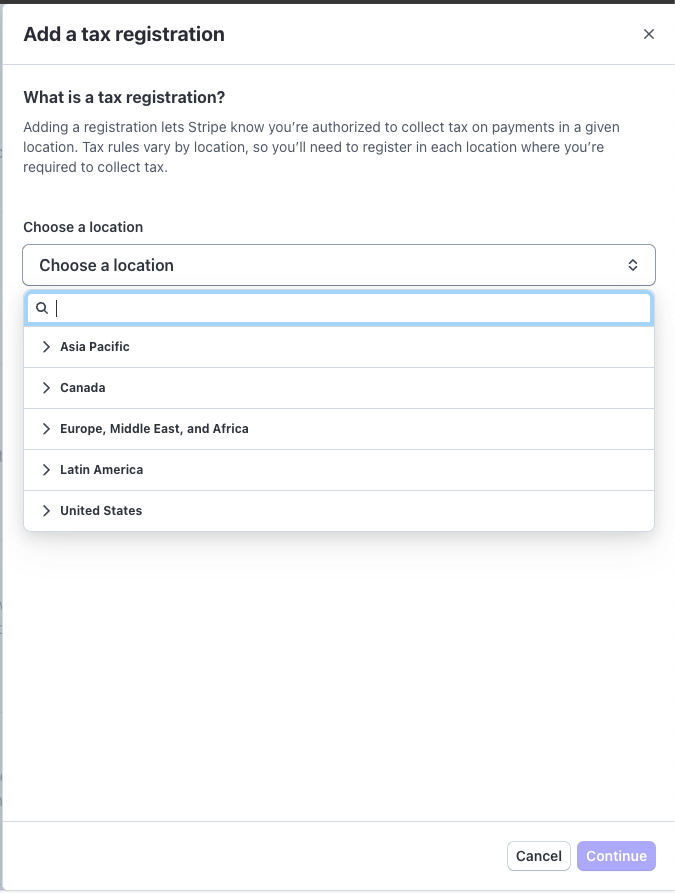
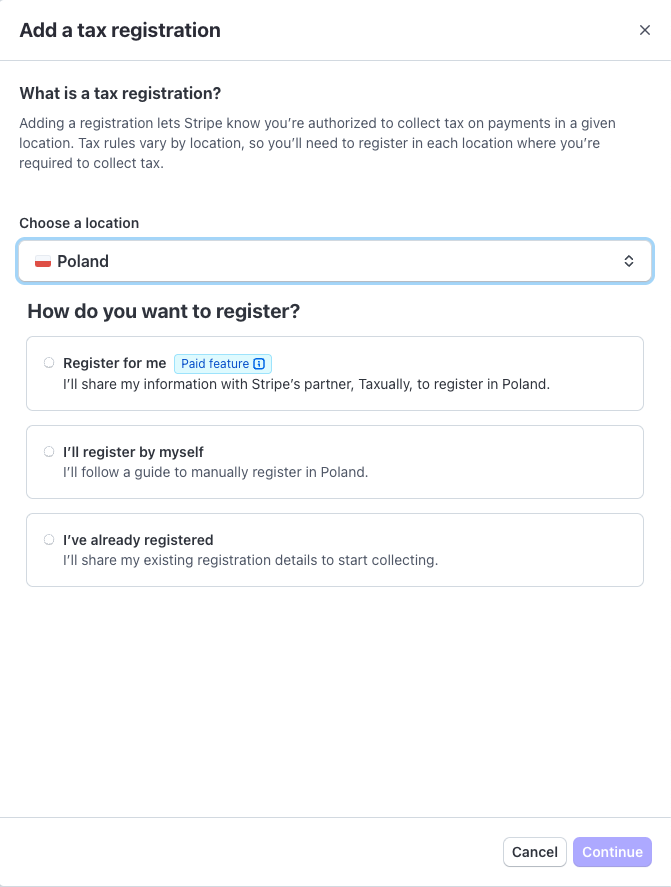
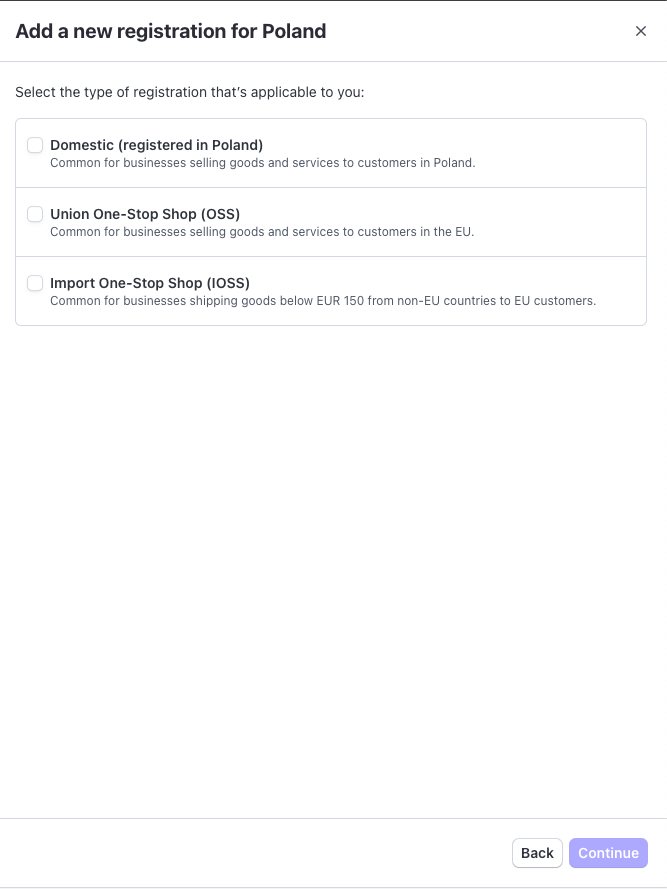
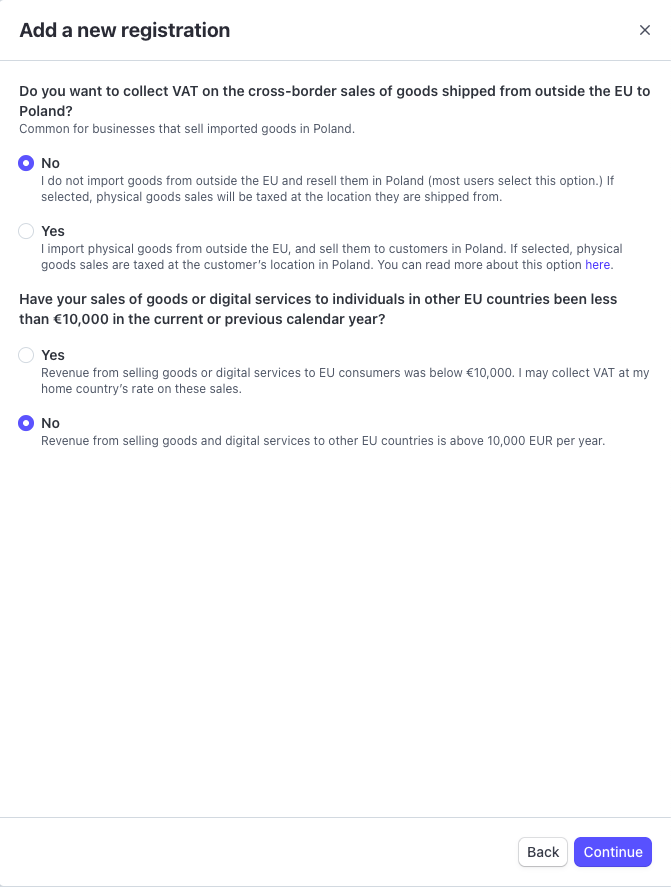
Gå igenom processen där du bestämmer hur du redovisar moms. Stripe är en internationell plattform, så du behöver ta beslut om fler fall, även om du bara tänker sälja i ett land.
I ordning:
- Välj din plats.
- Om du är momsregistrerad (vilket är fallet i 99% av fallen), välj lämpligt alternativ.
- Välj alternativet för avräkning med motparter i Europeiska unionen (i de flesta fall gäller alternativet „Inrikes", dvs. avräkning på verksamhetsplatsen).
- Om du säljer inrikes är båda alternativen i det sista steget „Nej".
Steg 2: Välj skattekategorin
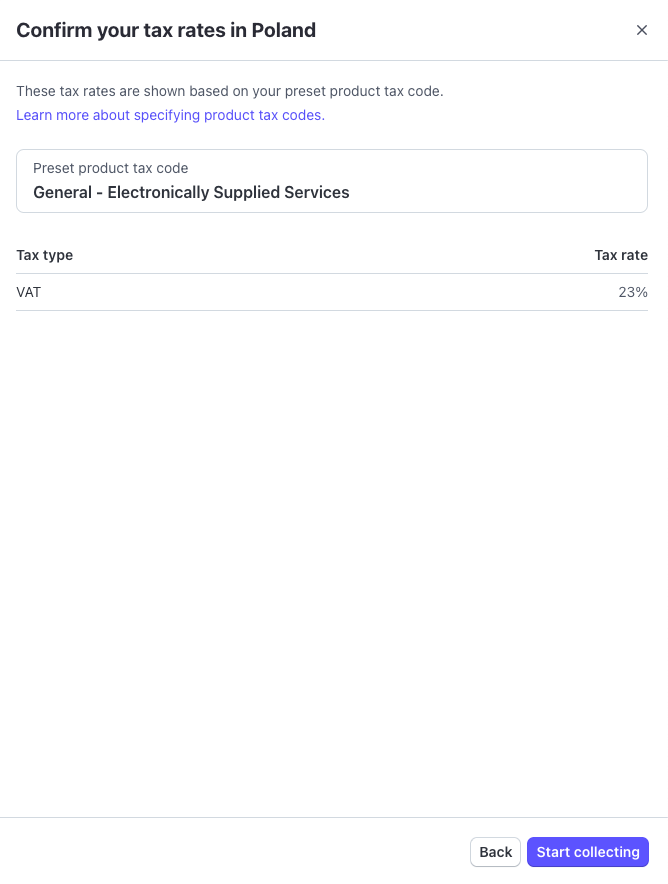
Under onboarding-processen väljer du en kategori. Den standardkategori som tilldelas av Stripe är „Allmänt – Elektroniskt tillhandahållna tjänster". Det passar vanligtvis nyhetsbrev/digitala prenumerationer, men kontrollera alltid om det stämmer med ditt erbjudande (t.ex. innehållsåtkomst, gemenskap, bonusar).
Steg 4: Aktivera EU-momsuppbörd för Stripe
Efter att ha ställt in kategorin och registreringen, välj „stäng" och återvänd till huvudpanelen. Klicka på „konfigurera" och bekräfta helt enkelt „Stäng och markera uppgiften som slutförd".
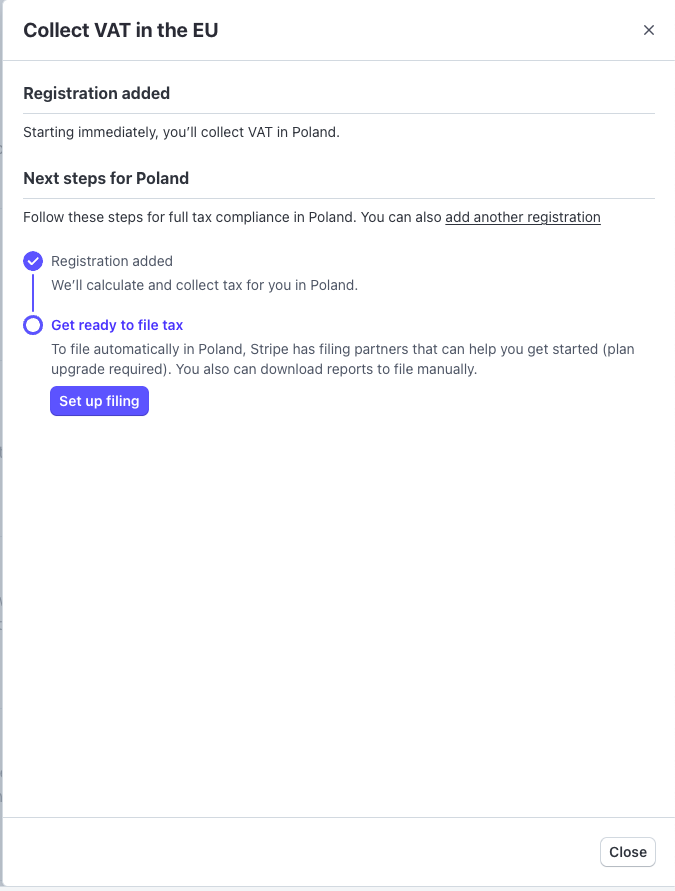
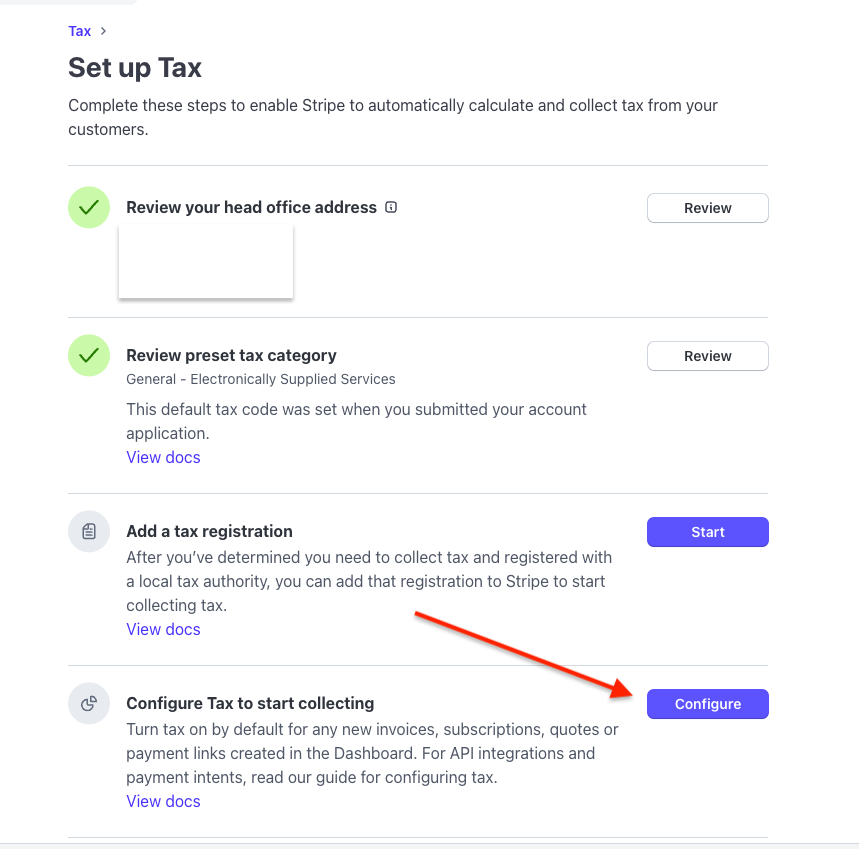
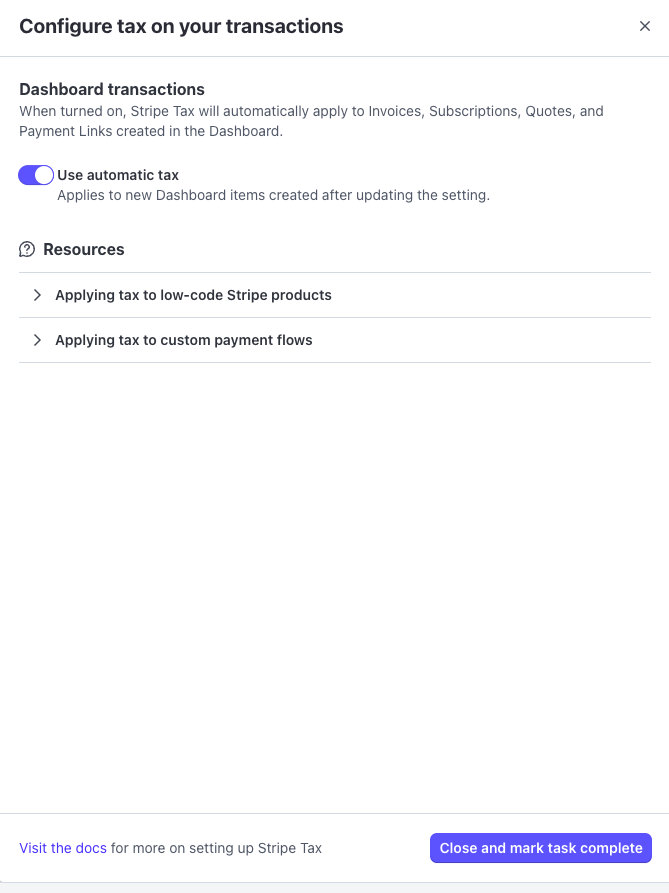
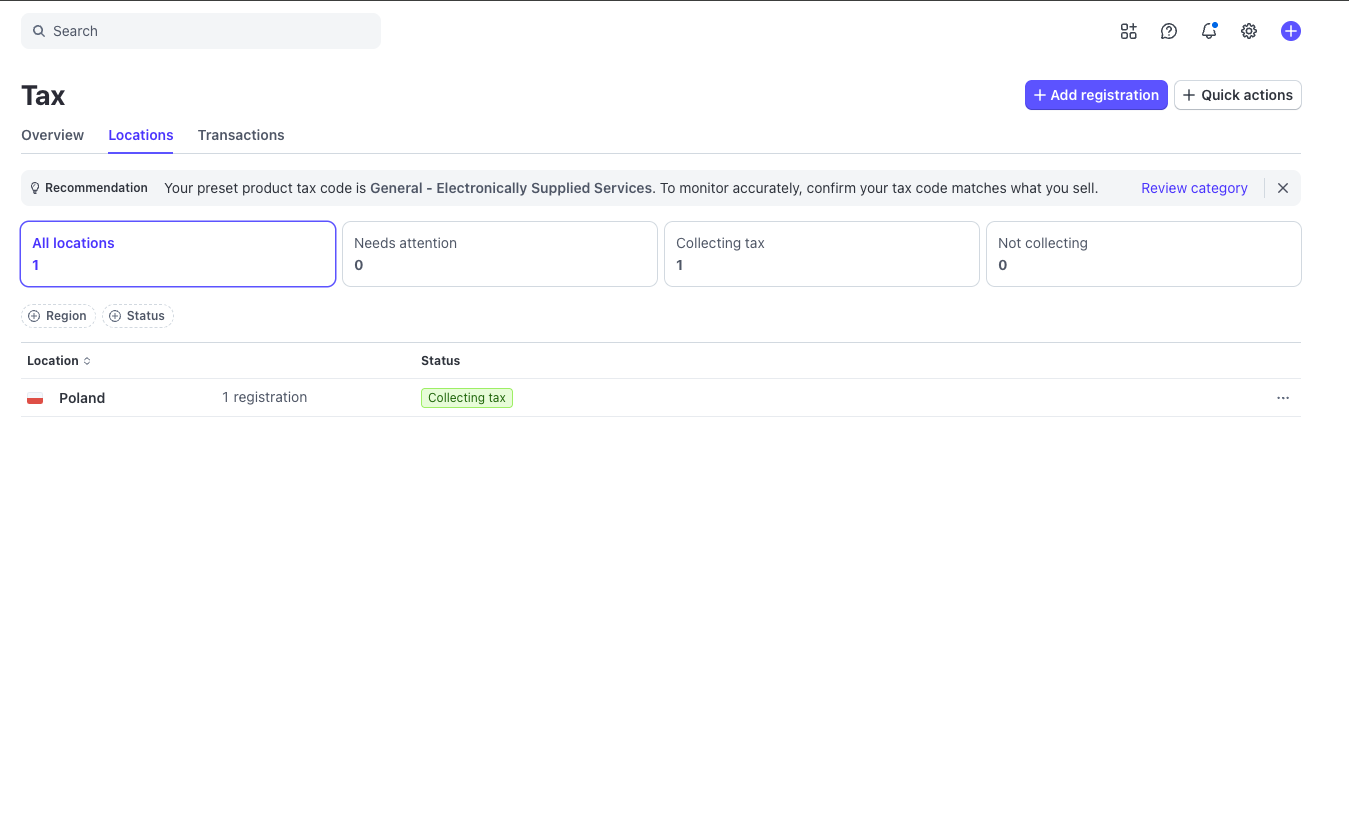
Efter att ha slutfört alla uppgifter bör du se följande instrumentpanel. På Stripe-sidan är det allt. Nu är det dags att konfigurera på Substack-sidan.
---
Aktivering av Stripe Tax på Substack-sidan (Detta är det „dolda" steget)
Även efter korrekt konfiguration i Stripe indikerar Substack ytterligare ett steg: du måste be Substack-supporten att aktivera Stripe Tax på din publikation via supportwidgeten (chatten).
Hur man gör det praktiskt:
1. Öppna Substack-supportwidgeten (hjälp / support).
2. Skriv att du begär aktivering av Stripe Tax för din publikation och be om en mänsklig specialist.
Föreslagen meddelande:
Hej! Jag har redan konfigurerat Stripe Tax på mitt Stripe-konto (skattekategori + skatteregistreringar + reglage aktiverat). Kan ni snälla aktivera Stripe Tax-integrationen för min Substack-publikation: [Infoga publikationsnamn]? Kan en supportspecialist aktivera detta för mig?
Vanligtvis behöver du utbyta några meddelanden med dem och bekräfta att du har gjort din del korrekt. Inom 48 timmar får du ett e-postmeddelande från supporten som begär ytterligare information, och efter din (nästa) bekräftelse aktiverar de möjligheten att samla in information från dina prenumeranter för momsfaktureringssyften.
Mini-checklista innan lansering:
- Jag har skattekategorin inställd i Stripe Tax.
- Jag har lagt till skatteregistreringar där jag faktiskt behöver samla in skatt.
- Jag har Stripe Tax aktiverat i Stripe (reglage).
- Jag har skrivit till Substack-supporten via widgeten och fått bekräftelse på integrationsaktivering.
---
Hur man kopplar Substack med InvoiceOcean eller ett annat bokföringssystem?
Stripe Tax löser problemet med skatteberäkning vid kassan och skatterapportering, men löser inte automatiskt problemet med „lokal bokföring": fakturanumrering, dokumentöverensstämmelse med ditt lands krav, exporter till din revisor eller integration med verktyg som InvoiceOcean, Fortnox, Bokio eller Visma eEkonomi. För att inte tala om Peppol och e-fakturor.
I praktiken möter många skapare samma problem:
- Substack samlar in betalningen och (ibland) genererar ett dokument/kvitto, men den lokala bokföringen förväntar sig en faktura i ett specifikt format, med specifik numrering och en specifik uppsättning fält.
- Stripe och Substack är globala, medan avräkningar är lokala (EU har dessutom momsspecificitet, omvänd skattskyldighet och e-fakturakrav i vissa länder).
Hur man utfärdar en momsfaktura för en Substack-prenumeration?
Det bästa sättet är att ansluta till den valda e-fakturaoperatören via Striptu-integrationen. I Striptu tar vi försäljningsdata från Stripe (inklusive skatteinformation från Stripe Tax), normaliserar dem till en „fakturamodell" och utfärdar sedan fakturor i ditt lokala bokföringssystem.
Det vanligaste scenariot ser ut så här:
1. Du kopplar Stripe (Substack körs på Stripe, så integrationspunkten är Stripe).
2. Striptu kartlägger transaktioner (prenumerationer, betalningar, återbetalningar, kuponger, skatter, momsregistreringsnummer).
3. Striptu utfärdar fakturor i ett verktyg som InvoiceOcean (eller andra, beroende på land).
4. Din revisor får det kompletta paketet: fakturor i det lokala systemet + skatterapporter + konsekvent försäljningsdata.
Varför detta är meningsfullt (specifikt i Substack-kontexten)
- Substack är en utmärkt distributions- och monetiseringskanal, men dess „fakturering" är inte utformad för varje lokalt bokföringskrav.
- Stripe Tax är utmärkt för att beräkna moms (25% i Sverige), men du behöver fortfarande den „sista milen" till bokföringen: utfärdande av dokument och konsekventa exporter.
- Om du säljer till många länder blir manuell konvertering av kvitton/CSV till fakturor i det lokala systemet snabbt en flaskhals.
Se exakt hur man gör det steg för steg för ditt bokföringssystem:
Stripe → InvoiceOcean
Snabb Stripe-integration för e-fakturering. Koppla Stripe till InvoiceOcean.
Du behöver bara några minuter för att fakturera dina Stripe-betalningar och skicka dem som e-fakturor. Över 150+ verktyg som Substack, Kajabi, Podia, MailerLite, Lovable eller Replit kan du redovisa i Sverige tack vare vår integration. Automatisera processen. Skapa fakturor som följer lokal lagstiftning och skicka dem automatiskt vidare.