
Comment activer Stripe Tax dans Substack ?
Article préparé avec l'aide de l'IA. Révision et responsabilité éditoriale : l'équipe striptu.
Stripe Tax fonctionne dans Substack, mais il ne s'active pas « automatiquement » simplement parce que vous avez connecté des paiements. La façon la plus simple de le comprendre est : vous configurez Stripe Tax dans le tableau de bord Stripe, puis vous demandez au support Substack d'activer l'intégration Stripe Tax pour votre newsletter (exactement comme décrit dans cet article : Substack s'intègre-t-il avec Stripe Tax ?).
Cet article s'adresse aux auteurs et éditeurs Substack (abonnements payants) qui souhaitent calculer correctement la TVA, émettre des factures plus « complètes sur le plan fiscal » et disposer de rapports pour leurs déclarations.
Important : ce n'est pas un conseil fiscal. Stripe Tax aide à calculer la taxe en fonction de la juridiction et des données client, mais l'obligation de s'enregistrer, de surveiller les seuils (par exemple la franchise en base de TVA pour les micro-entrepreneurs) et de déposer des déclarations reste de votre côté — à vérifier avec votre expert-comptable ou les sources officielles.
---
Que fournit exactement Stripe Tax dans Substack ?
1. Calcul automatique de la taxe « au point de vente » (paiement) pour les régions où vous êtes enregistré pour collecter la taxe.
2. La possibilité pour les abonnés de saisir leur numéro de TVA / identifiant fiscal, afin que le taux et les règles d'imposition puissent être correctement déterminés et qu'une facture conforme puisse ensuite être émise.
3. Des factures d'abonnement plus conformes aux exigences réglementaires (y compris la prise en charge de l'autoliquidation dans l'UE lorsqu'un abonné fournit un numéro de TVA).
Sans cela – surtout si votre newsletter est souscrite par des indépendants ou des entreprises assujetties à la TVA – vous ferez face à beaucoup de travail manuel supplémentaire. Après tout, l'émission d'une facture avec TVA est obligatoire dans ce cas.
---
À quoi cela ressemble-t-il du point de vue de l'abonné ?
Sur la page du plan d'abonnement, l'abonné peut :
- saisir son numéro de TVA/identifiant fiscal,
- fournir une adresse de facturation ou (selon le cas) le code postal de sa carte,
et la taxe sera calculée en fonction du lieu. En pratique, c'est crucial si vous vendez des abonnements à des clients de l'UE/Royaume-Uni et que vous avez besoin d'une TVA correcte (y compris B2B/autoliquidation).

Le bouton « Ajouter un numéro de TVA / identifiant fiscal » affiché ci-dessus permet à vos abonnés de décider s'ils souhaitent fournir des informations de facturation lors de l'abonnement à votre newsletter. Ces données seront également utilisées lors du renouvellement de l'abonnement.
---
Configuration de Stripe Tax étape par étape
Voici le « chemin le plus court », mis à jour pour 2026. Si vous préférez ne pas le faire seul – réservez une réunion où nous le mettrons en œuvre ensemble !
Étape 1 : Activer Stripe Tax dans Stripe
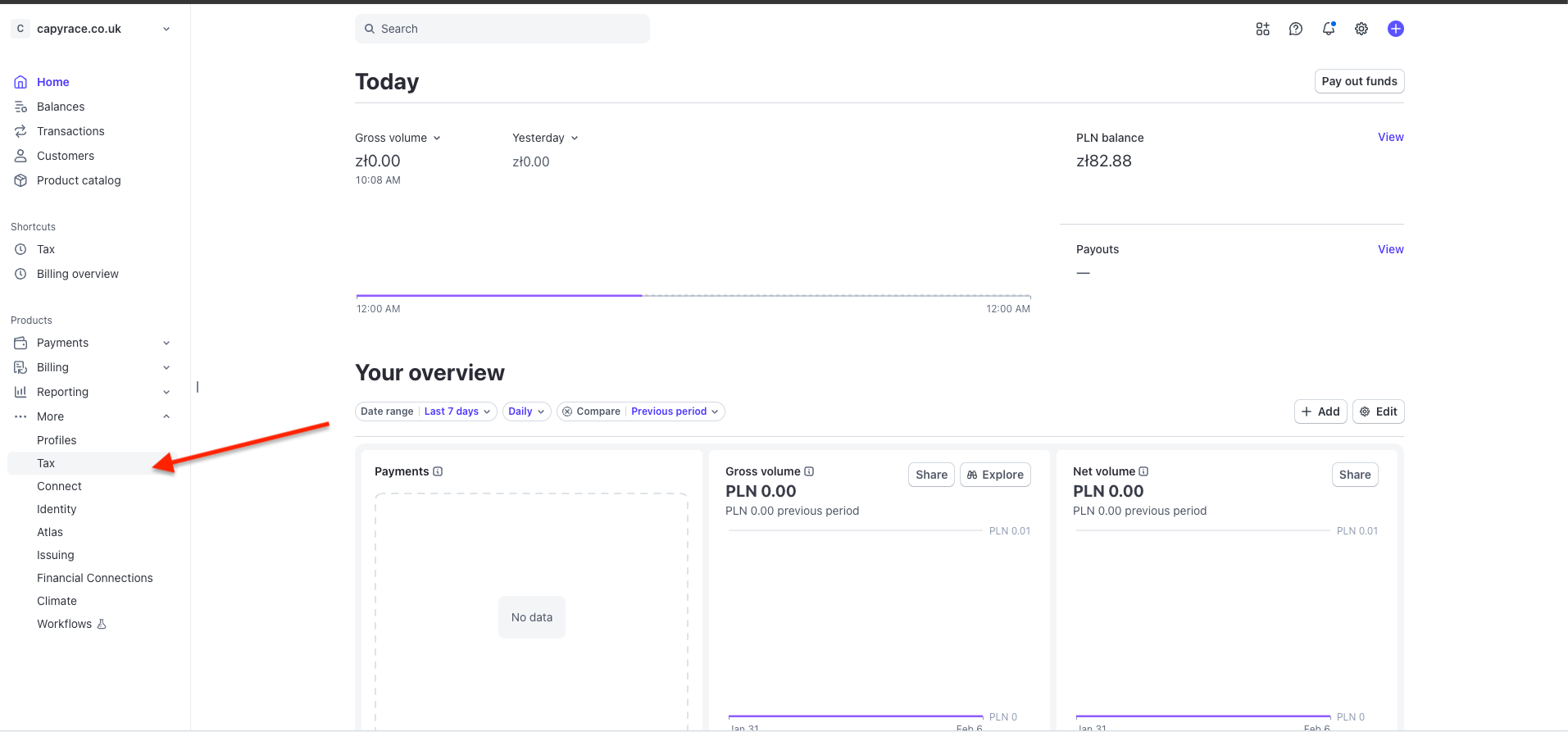
Allez dans les paramètres Stripe Tax dans le tableau de bord Stripe, spécifiquement dans le menu de gauche. Et cliquez sur « Commencer ».
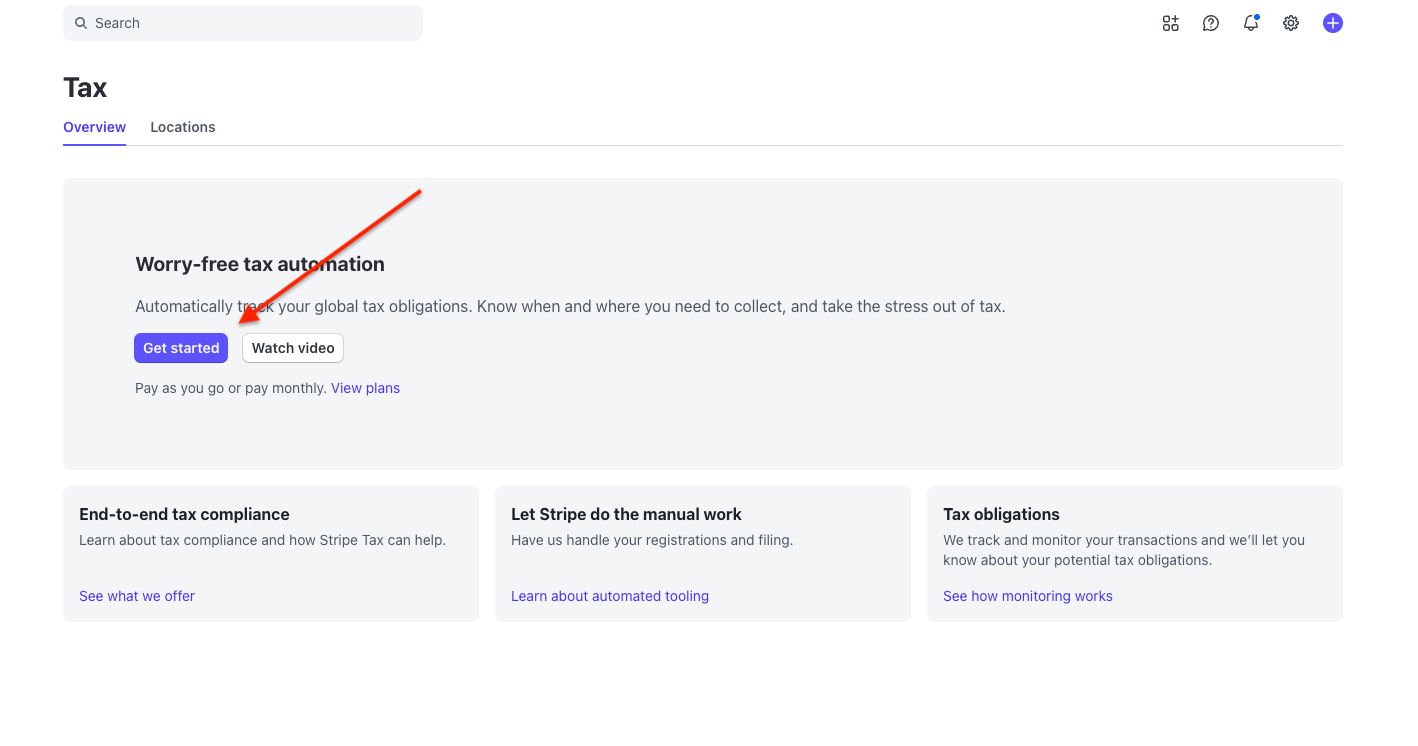
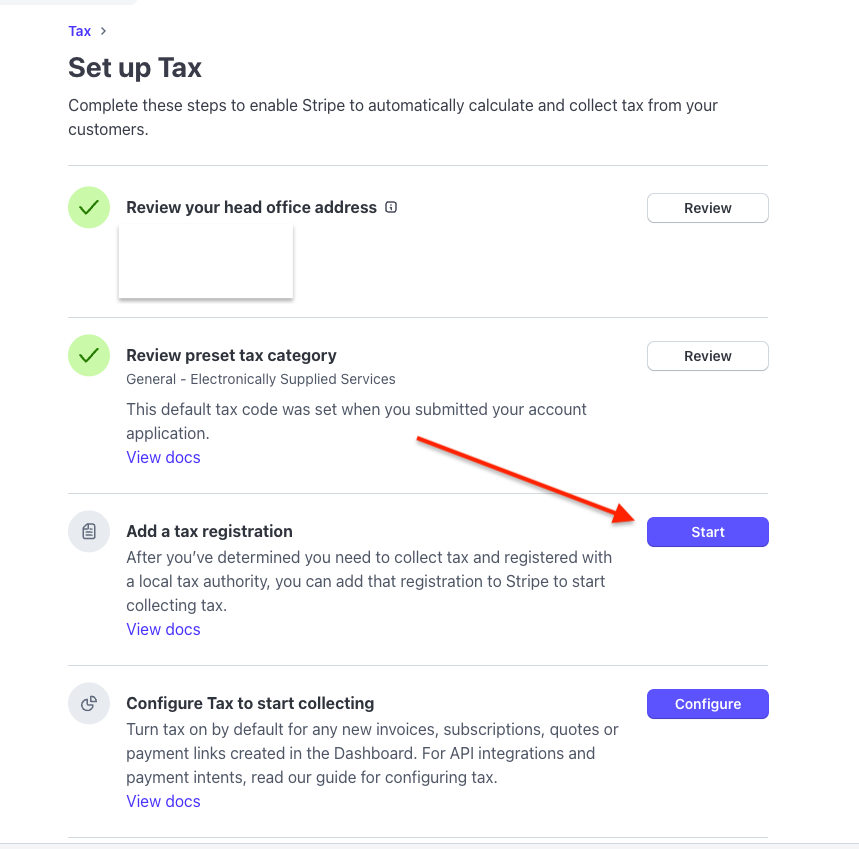
Si vous avez déjà saisi vos données d'entreprise précédemment, vous verrez l'état affiché ci-dessous. Sinon, complétez toutes les étapes avant d'ajouter un enregistrement fiscal. Cliquez sur « Démarrer » si toutes les étapes précédentes sont terminées.
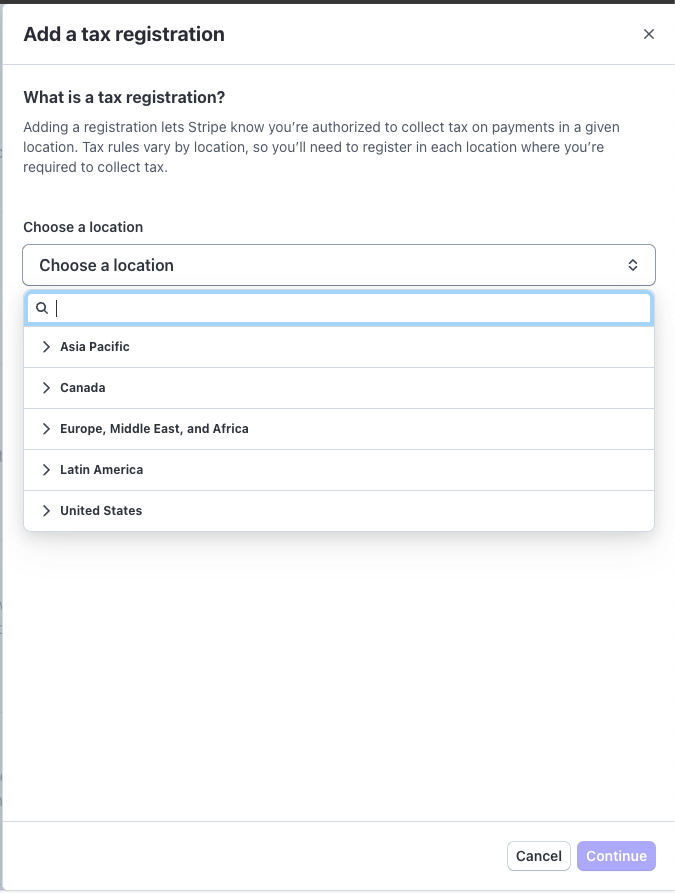
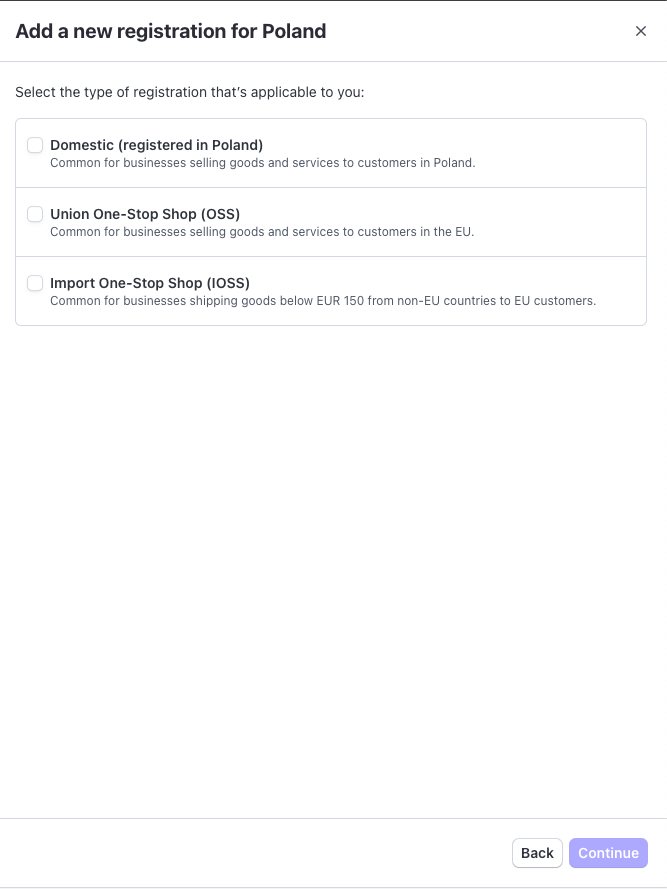
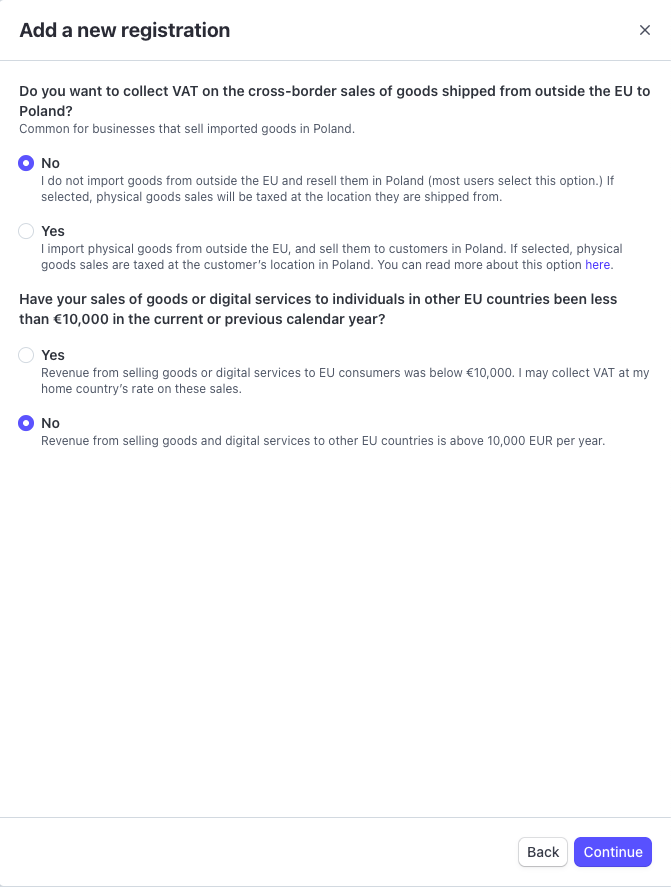
Suivez le processus où vous déterminez comment vous déclarez la TVA. Stripe est une plateforme internationale, vous devez donc décider de plusieurs cas, même si vous n'avez l'intention de vendre que dans un seul pays.
Dans l'ordre :
- Sélectionnez votre emplacement.
- Si vous êtes enregistré à la TVA, sélectionnez l'option appropriée (note : en tant que micro-entrepreneur sous la franchise en base de TVA, vous n'êtes pas assujetti tant que vous ne dépassez pas les seuils).
- Choisissez l'option pour la déclaration avec des contreparties dans l'Union européenne (dans la plupart des cas, l'option « Nationale » s'applique, c'est-à-dire la déclaration au lieu d'activité).
- Si vous vendez uniquement en France, les deux options sont « Non » à la dernière étape.

Étape 2 : Sélectionner la catégorie fiscale
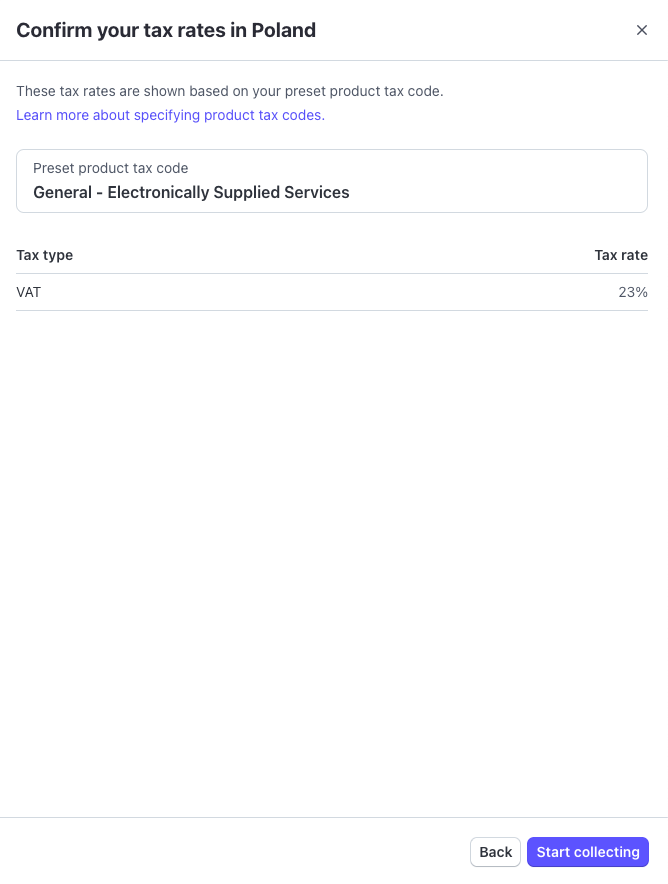
Au cours du processus d'intégration, vous choisissez une catégorie. Celle assignée par défaut par Stripe est « Général – Services fournis électroniquement ». Cela convient généralement aux newsletters/abonnements numériques (en France, taux normal de TVA à 20 %), mais vérifiez toujours si cela correspond à votre offre (par ex., accès au contenu, communauté, bonus).
Étape 4 : Activer la collecte de TVA UE pour Stripe
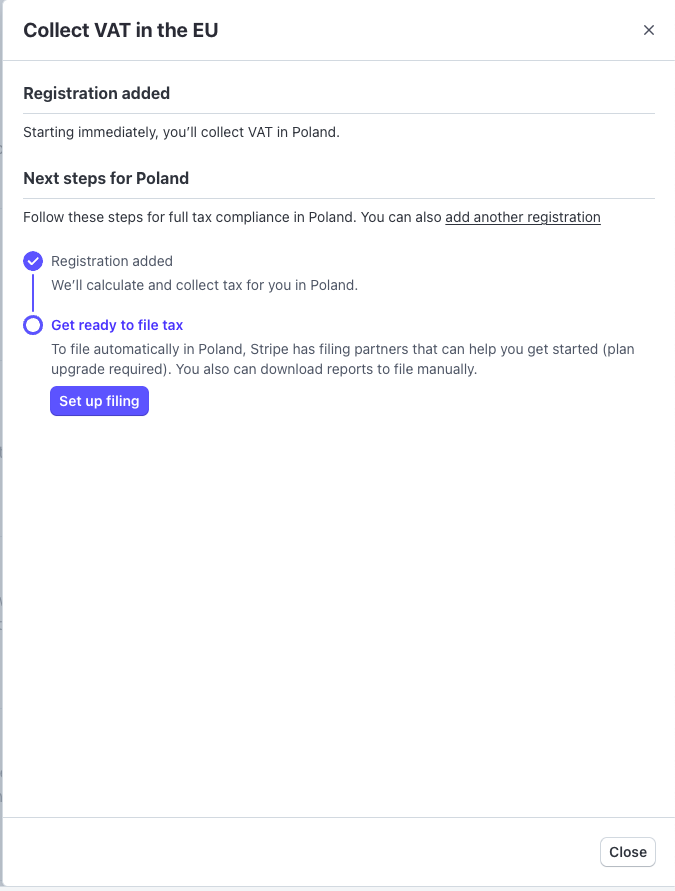
Après avoir défini la catégorie et l'enregistrement, sélectionnez « fermer » et revenez au panneau principal. Cliquez sur « configurer » et confirmez simplement « Fermer et marquer la tâche comme terminée ».
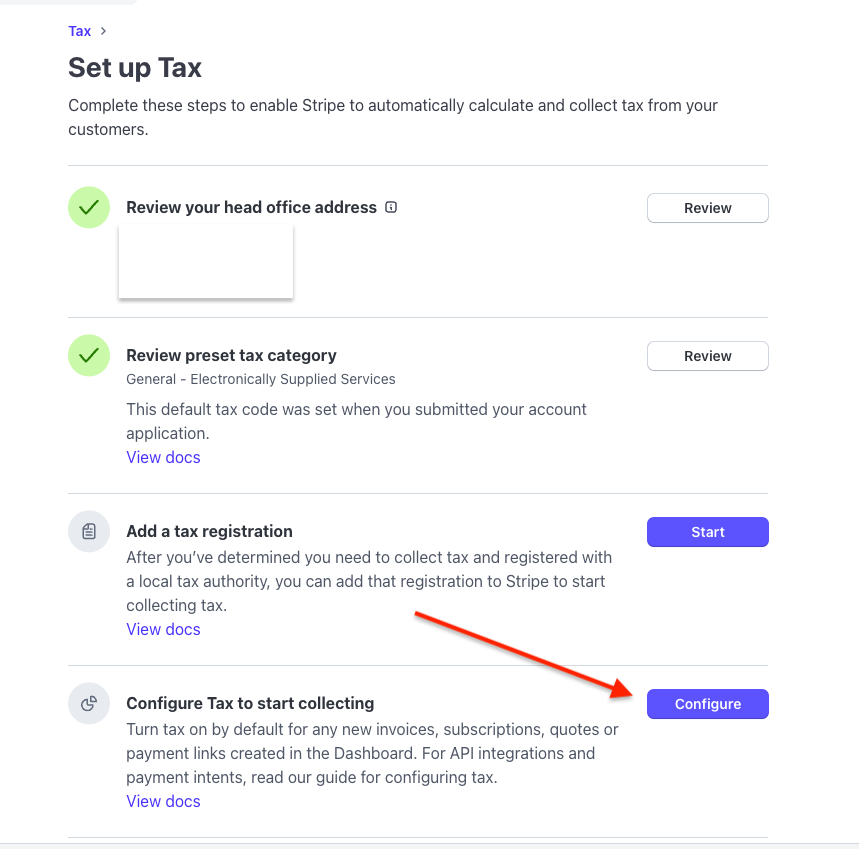
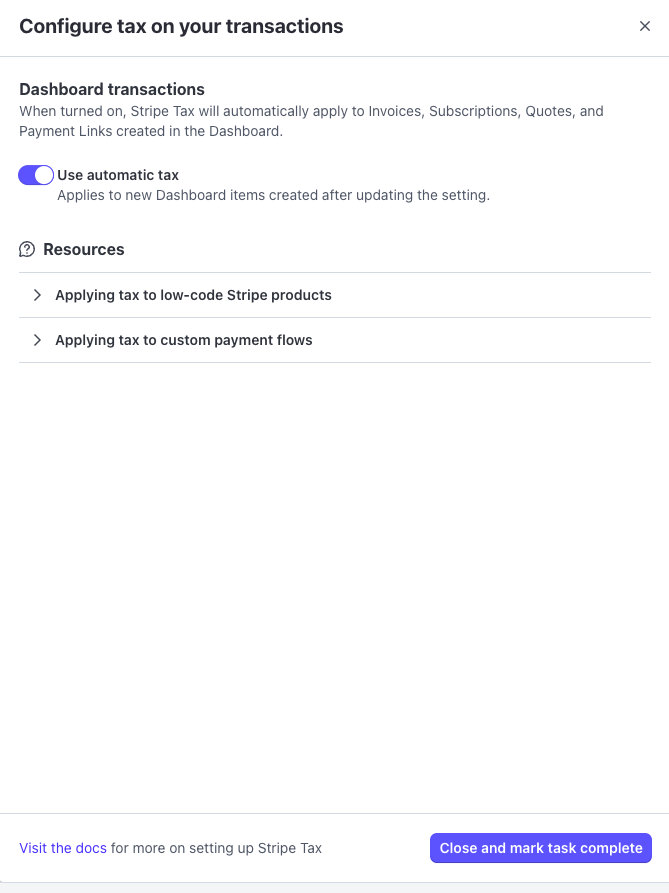
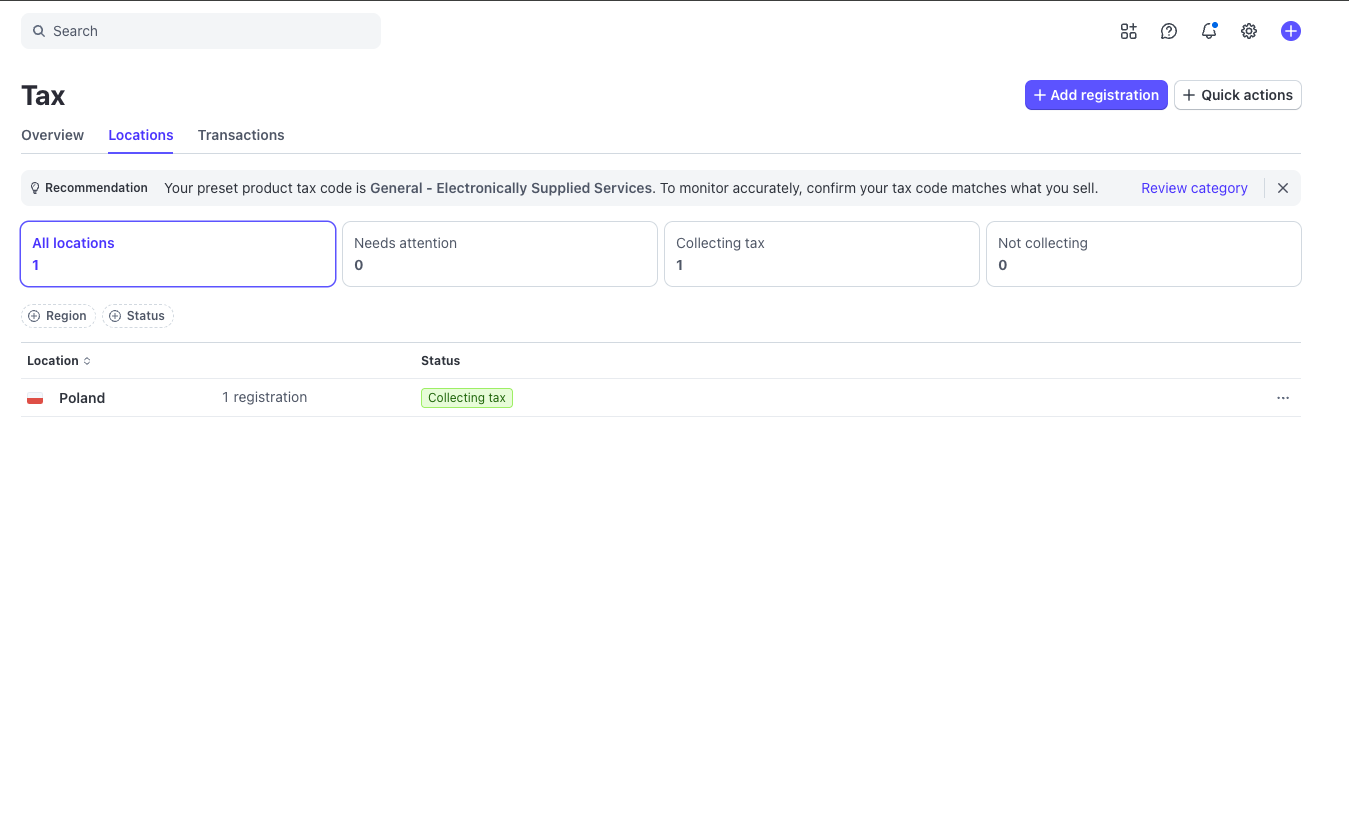
Après avoir complété toutes les tâches, vous devriez voir le tableau de bord suivant. Du côté de Stripe, c'est tout. Il est maintenant temps de configurer du côté de Substack.
---
Activation de Stripe Tax du côté de Substack (L'étape « cachée »)
Même après une configuration correcte dans Stripe, Substack indique une étape supplémentaire : vous devez demander au support Substack d'activer Stripe Tax sur votre publication via le widget de support (chat).
Comment procéder en pratique :
1. Ouvrez le widget de support Substack (aide / support).
2. Écrivez que vous demandez l'activation de Stripe Tax pour votre publication et demandez un spécialiste humain.
Message suggéré :
Bonjour ! J'ai déjà configuré Stripe Tax sur mon compte Stripe (catégorie fiscale + enregistrements fiscaux + activation de l'interrupteur). Pourriez-vous activer l'intégration Stripe Tax pour ma publication Substack : [Insérez le nom de la publication] ? Un spécialiste du support peut-il l'activer pour moi ?
Vous devrez généralement échanger quelques messages avec eux et confirmer que vous avez correctement effectué votre partie. Dans les 48 heures, vous recevrez un e-mail du support demandant des détails supplémentaires, et après votre (autre) confirmation, ils activeront la possibilité de collecter des informations auprès de vos abonnés à des fins de facturation TVA.
Mini-checklist avant le lancement :
- J'ai la catégorie fiscale définie dans Stripe Tax.
- J'ai ajouté des enregistrements fiscaux là où je dois réellement collecter la taxe.
- J'ai Stripe Tax activé dans Stripe (interrupteur).
- J'ai écrit au support Substack via le widget et j'ai une confirmation d'activation de l'intégration.
---
Comment connecter Substack avec VosFactures ou un autre système comptable ?
Stripe Tax résout le problème du calcul de la taxe au paiement et des rapports fiscaux, mais ne résout pas automatiquement le problème de la « comptabilité locale » : numérotation des factures, conformité des documents aux exigences françaises, exports vers votre expert-comptable, ou intégration avec des outils comme VosFactures, Pennylane, Tiime, Abby ou Freebe. Sans parler de la réforme de la facturation électronique (réception obligatoire dès le 1er septembre 2026, émission progressive jusqu'au 1er septembre 2027) qu'il vaut mieux anticiper dès maintenant.
En pratique, de nombreux créateurs font face au même problème :
- Substack collecte le paiement et (parfois) génère un document/reçu, mais la comptabilité locale s'attend à une facture dans un format spécifique, avec une numérotation spécifique et un ensemble de champs spécifique.
- Stripe et Substack sont mondiaux, tandis que les règlements sont locaux (l'UE a en plus des spécificités TVA, l'autoliquidation et des exigences de facturation électronique dans certains pays).
Comment émettre une facture TVA pour un abonnement Substack ?
La meilleure façon est de se connecter à votre opérateur de facturation choisi via l'intégration Striptu. Dans Striptu, nous prenons les données de vente de Stripe (y compris les informations fiscales de Stripe Tax), les normalisons selon un « modèle de facture », puis émettons des factures dans votre système comptable local.
Le scénario le plus courant ressemble à ceci :
1. Vous connectez Stripe (Substack fonctionne sur Stripe, donc le point d'intégration est Stripe).
2. Striptu mappe les transactions (abonnements, paiements, remboursements, coupons, taxes, numéro de TVA).
3. Striptu émet des factures dans un outil comme VosFactures (ou d'autres, selon le pays).
4. Votre expert-comptable obtient le package complet : factures dans le système local + rapports fiscaux + données de vente cohérentes.
Pourquoi cela a du sens (spécifiquement dans le contexte Substack)
- Substack est un excellent canal de distribution et de monétisation, mais sa « facturation » n'est pas conçue pour chaque exigence comptable locale.
- Stripe Tax est excellent pour calculer la TVA (taux normal 20 %, taux réduits 10 % et 5,5 %), mais vous avez toujours besoin du « dernier kilomètre » vers la comptabilité : émission de documents et exports cohérents.
- Si vous vendez dans de nombreux pays, convertir manuellement les reçus/CSV en factures dans le système local devient rapidement un goulot d'étranglement.
Découvrez exactement comment le faire étape par étape pour votre système comptable :
Stripe → VosFactures
Intégration rapide de Stripe à la facturation électronique. Connectez Stripe à VosFactures.
Il vous suffit de quelques minutes pour facturer vos paiements Stripe et les transmettre à la facturation électronique. Plus de 150 outils tels que Substack, Kajabi, Podia, MailerLite, Lovable ou Replit peuvent être facturés en France grâce à notre intégration. Automatisez le processus. Émettez des factures conformes à la législation française et transmettez-les automatiquement par voie électronique.