
Wie man Stripe Tax in Substack aktiviert?
Artikel mit Unterstützung von KI erstellt. Prüfung und redaktionelle Verantwortung: das striptu-Team.
Stripe Tax funktioniert in Substack, wird aber nicht automatisch aktiviert, nur weil Sie Zahlungen verbunden haben. Am einfachsten ist es so zu sehen: Sie konfigurieren Stripe Tax im Stripe-Dashboard und bitten dann den Substack-Support, die Stripe Tax-Integration für Ihren Newsletter zu aktivieren (genau wie in diesem Artikel beschrieben: Integriert sich Substack mit Stripe Tax?).
Dieser Artikel richtet sich an Substack-Autoren und -Verleger (mit bezahlten Abonnements), die die Umsatzsteuer (USt.) korrekt berechnen, „steuerlich vollständigere" Rechnungen ausstellen und Berichte für ihre Abrechnungen haben möchten.
Wichtig: Dies ist keine Steuerberatung. Stripe Tax hilft bei der Steuerberechnung basierend auf Zuständigkeit und Kundendaten, aber die Pflicht zur Registrierung, Überwachung von Schwellenwerten und Einreichung von Erklärungen liegt bei Ihnen. Klären Sie Details im Zweifel mit Ihrem Steuerberater oder anhand offizieller Quellen.
---
Was genau bietet Stripe Tax in Substack?
1. Automatische Steuerberechnung „am Point of Sale" (Checkout) für Regionen, in denen Sie zur Steuererhebung registriert sind.
2. Die Möglichkeit für Abonnenten, ihre USt-IdNr. / Steuer-ID einzugeben, damit der Satz und die Steuerregeln korrekt bestimmt werden können und anschließend eine rechtskonforme Rechnung ausgestellt werden kann.
3. Abonnementrechnungen, die den gesetzlichen Anforderungen stärker entsprechen (einschließlich Reverse-Charge-Unterstützung in der EU, wenn ein Abonnent eine USt-IdNr. angibt).
Ohne dies – insbesondere wenn Selbständige oder Gewerbetreibende Ihren Newsletter abonnieren – haben Sie viel zusätzliche manuelle Arbeit. Schließlich ist die Ausstellung einer ordnungsgemäßen Rechnung in diesem Fall in der Regel obligatorisch.
---
Wie sieht es aus der Sicht des Abonnenten aus?
Auf der Abonnementplanseite kann der Abonnent:
- seine USt-IdNr./Steuer-ID eingeben,
- eine Rechnungsadresse oder (je nach Fall) die Postleitzahl seiner Karte angeben,
und die Steuer wird basierend auf dem Standort berechnet. In der Praxis ist dies entscheidend, wenn Sie Abonnements in die EU/UK verkaufen und eine korrekte USt. (einschließlich B2B/Reverse Charge) benötigen.

Die oben gezeigte Schaltfläche „USt-IdNr. / Steuer-ID hinzufügen" ermöglicht es Ihren Abonnenten zu entscheiden, ob sie beim Abonnieren Ihres Newsletters Rechnungsinformationen angeben möchten. Diese Daten werden auch bei der Verlängerung des Abonnements verwendet.
---
Stripe Tax Schritt für Schritt konfigurieren
Unten ist der „kürzeste Weg", aktualisiert für 2026. Wenn Sie das nicht alleine durchgehen möchten – buchen Sie ein Meeting, bei dem wir es gemeinsam umsetzen!
Schritt 1: Stripe Tax in Stripe aktivieren
Gehen Sie zu den Stripe Tax-Einstellungen im Stripe-Dashboard, speziell im linken Menü. Und klicken Sie auf „Jetzt starten".
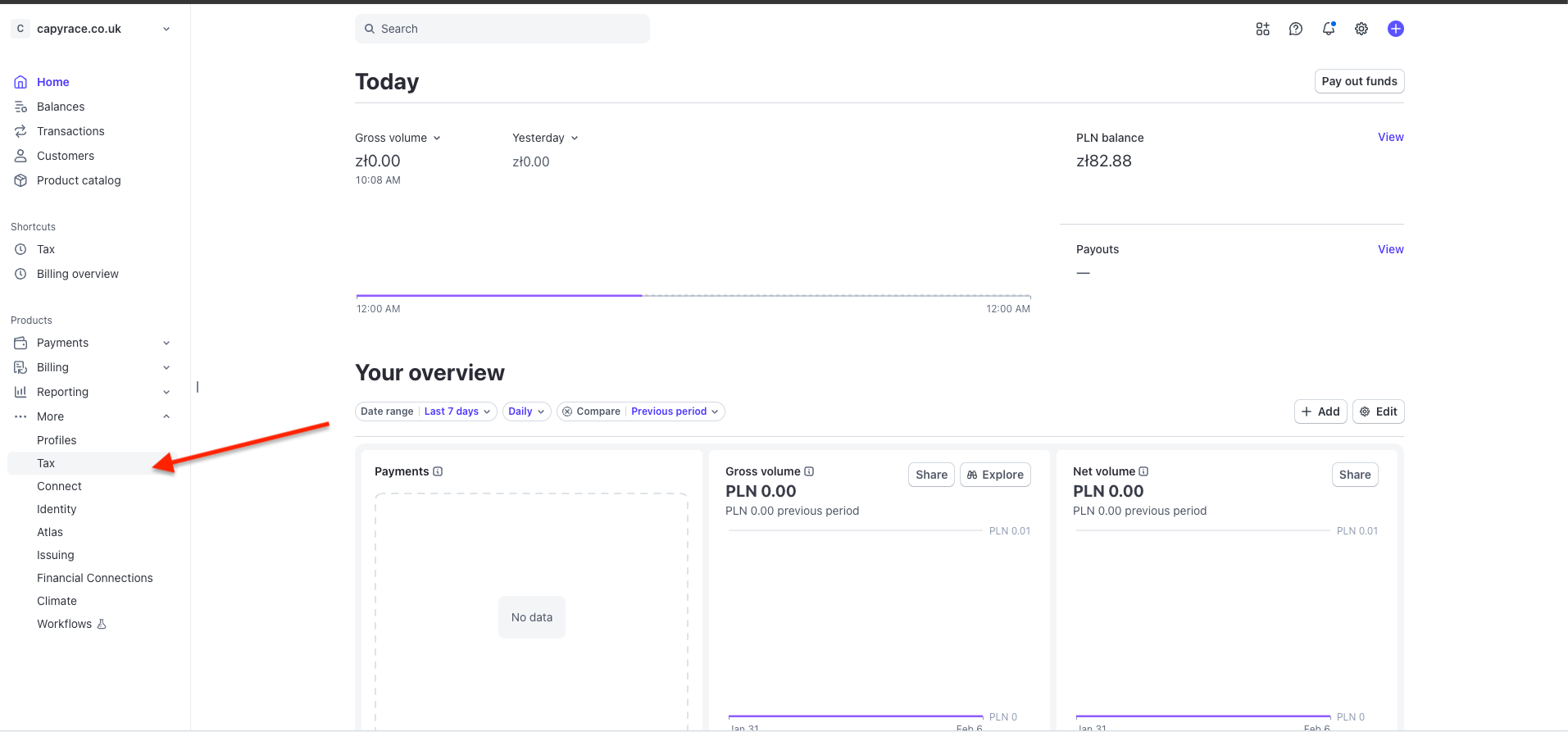
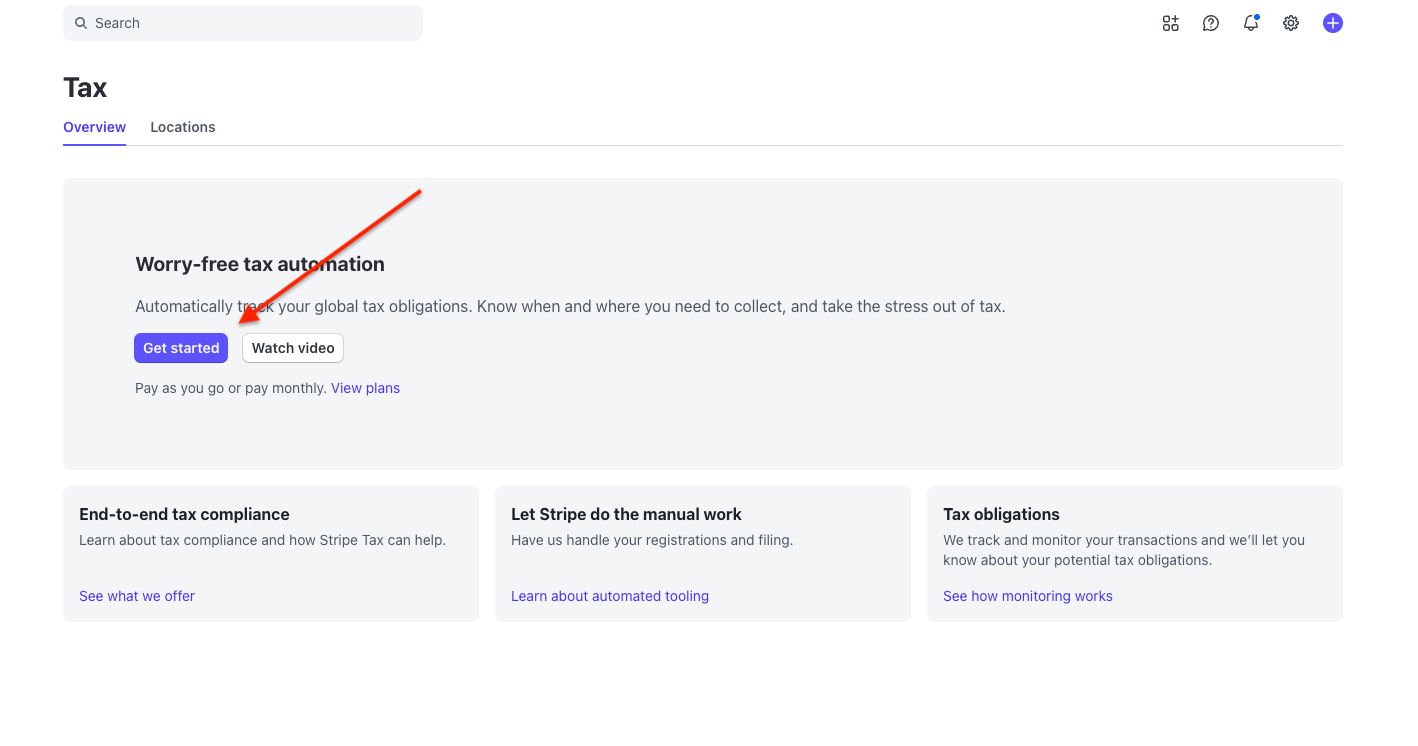
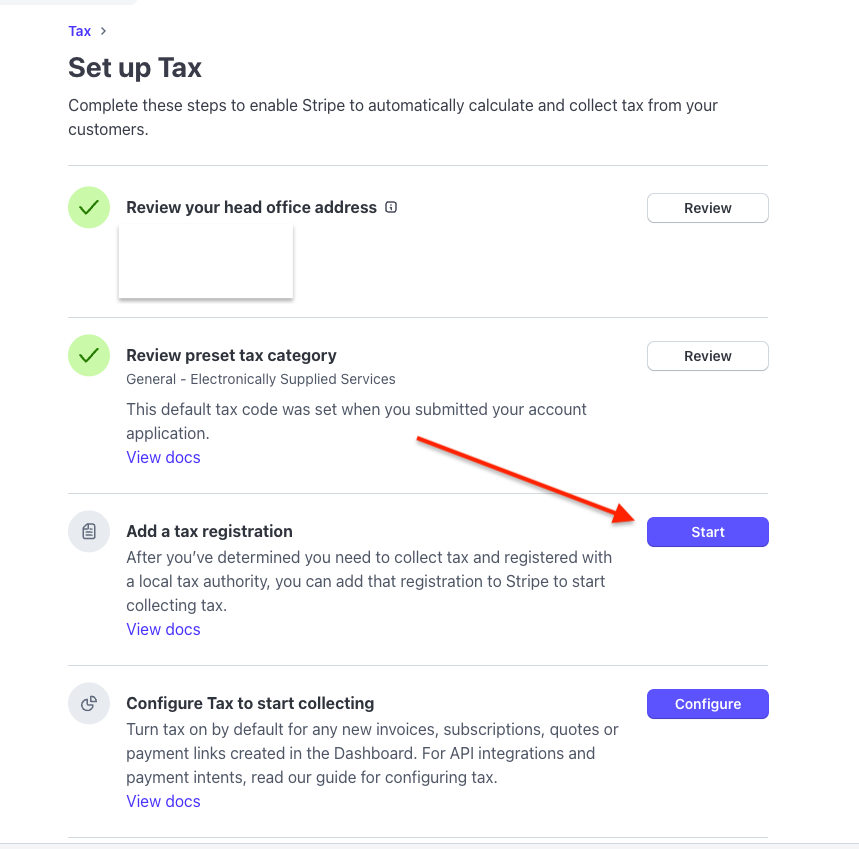
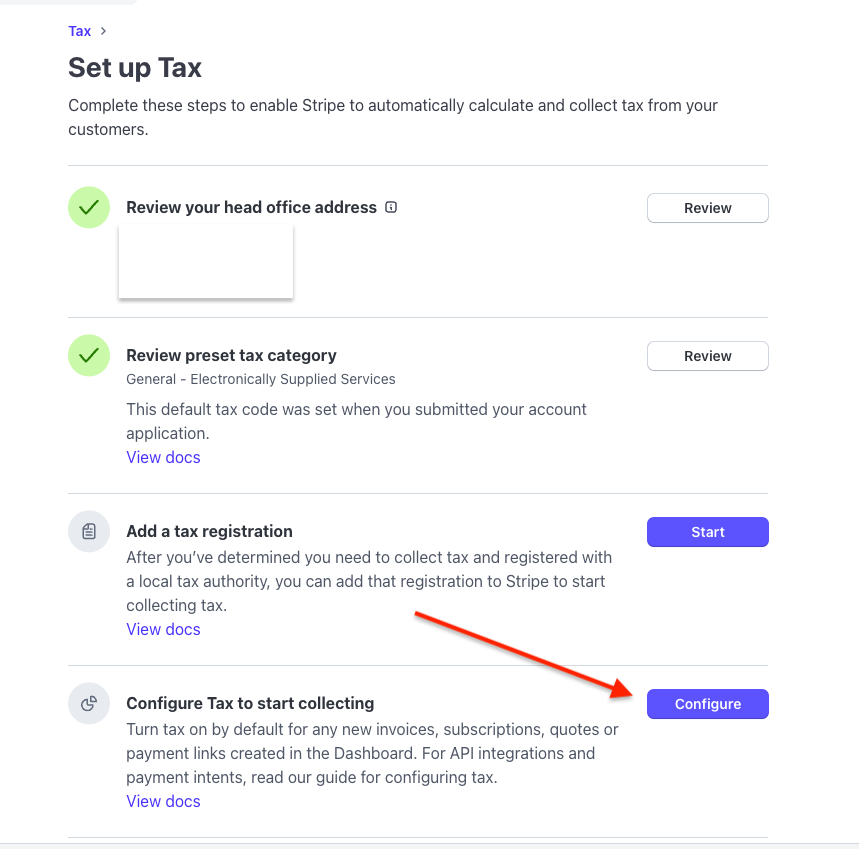
Wenn Sie Ihre Unternehmensdaten bereits zuvor eingegeben haben, sehen Sie den unten gezeigten Zustand. Wenn nicht, schließen Sie alle Schritte ab, bevor Sie eine Steuerregistrierung hinzufügen. Klicken Sie auf „Starten", wenn alle vorherigen Schritte abgeschlossen sind.
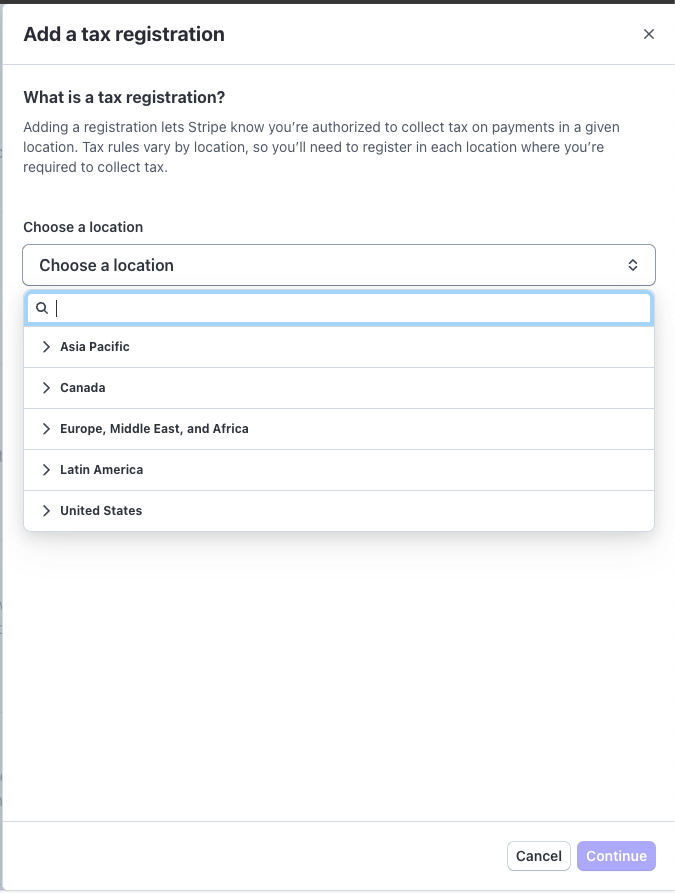
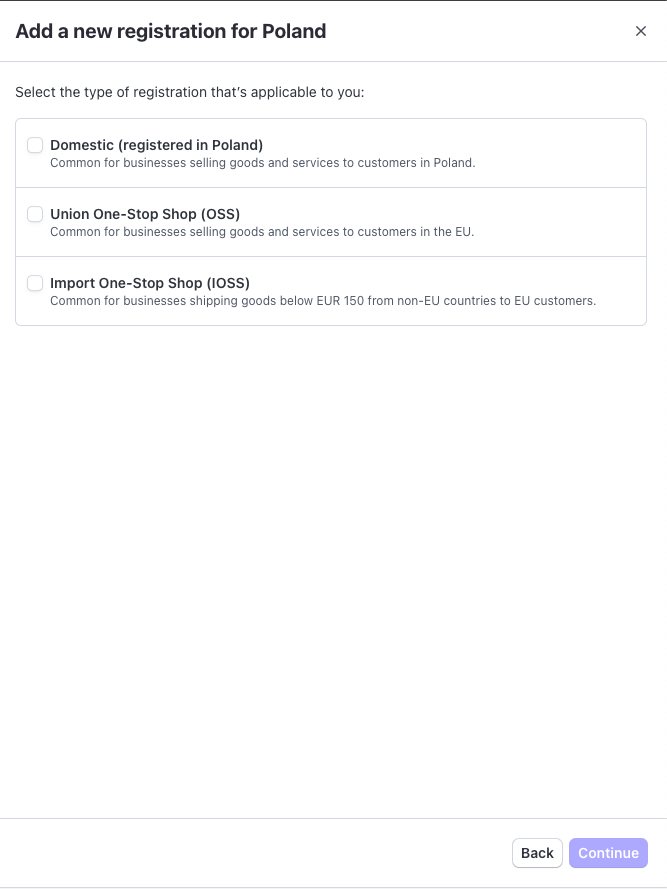
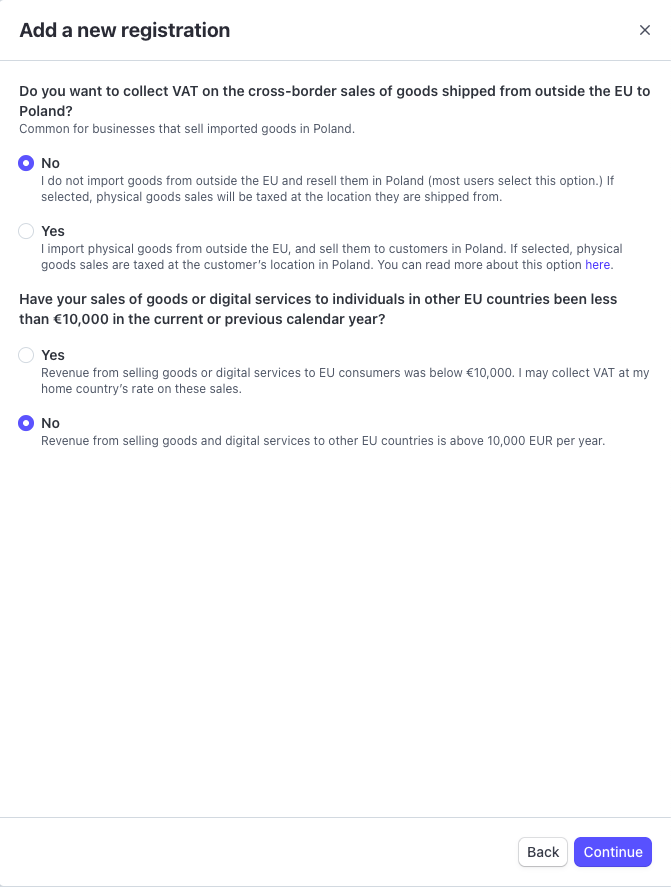
Gehen Sie den Prozess durch, bei dem Sie bestimmen, wie Sie die USt. abrechnen. Stripe ist eine internationale Plattform, daher müssen Sie über mehrere Fälle entscheiden, auch wenn Sie nur in einem Land verkaufen möchten.
Der Reihe nach:
- Wählen Sie Ihren Standort.
- Wenn Sie für die USt. registriert sind (was in 99% der Fälle zutrifft), wählen Sie die entsprechende Option.
- Wählen Sie die Option für die Abrechnung mit Vertragspartnern in der Europäischen Union (in den meisten Fällen gilt die Option „Inland", d.h. Abrechnung am Geschäftssitz).
- Wenn Sie im Inland verkaufen, sind beide Optionen im letzten Schritt „Nein".

Schritt 2: Steuerkategorie auswählen
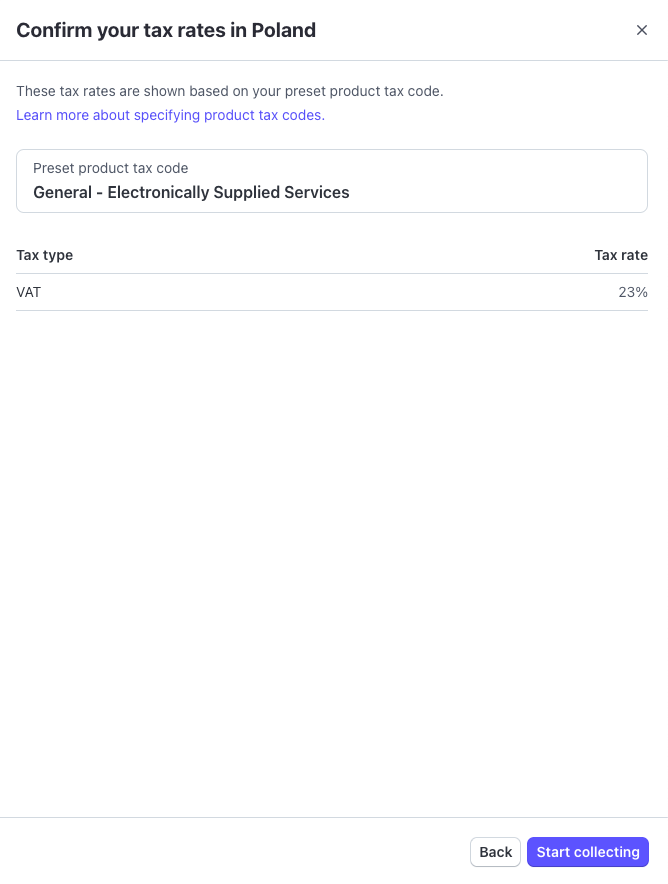
Während des Onboarding-Prozesses wählen Sie eine Kategorie. Die von Stripe standardmäßig zugewiesene ist „Allgemein – Elektronisch erbrachte Dienstleistungen". Dies passt in der Regel zu Newslettern/digitalen Abonnements, aber überprüfen Sie immer, ob es zu Ihrem Angebot passt (z.B. Inhaltszugang, Community, Boni).
Schritt 4: EU-USt.-Erhebung für Stripe aktivieren
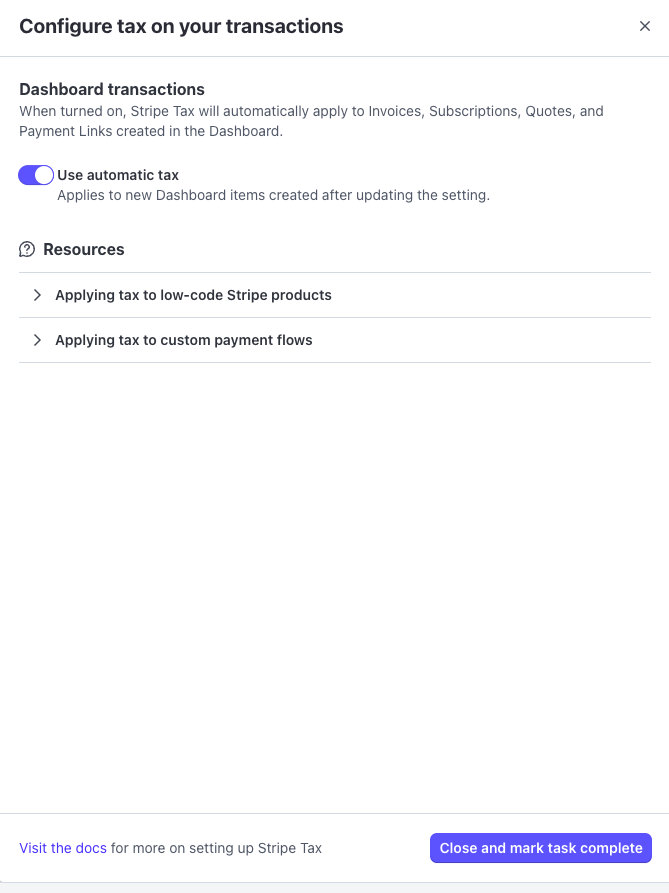
Nach dem Festlegen der Kategorie und Registrierung wählen Sie „Schließen" und kehren zum Hauptfenster zurück. Klicken Sie auf „Konfigurieren" und bestätigen Sie einfach „Schließen und Aufgabe als abgeschlossen markieren".
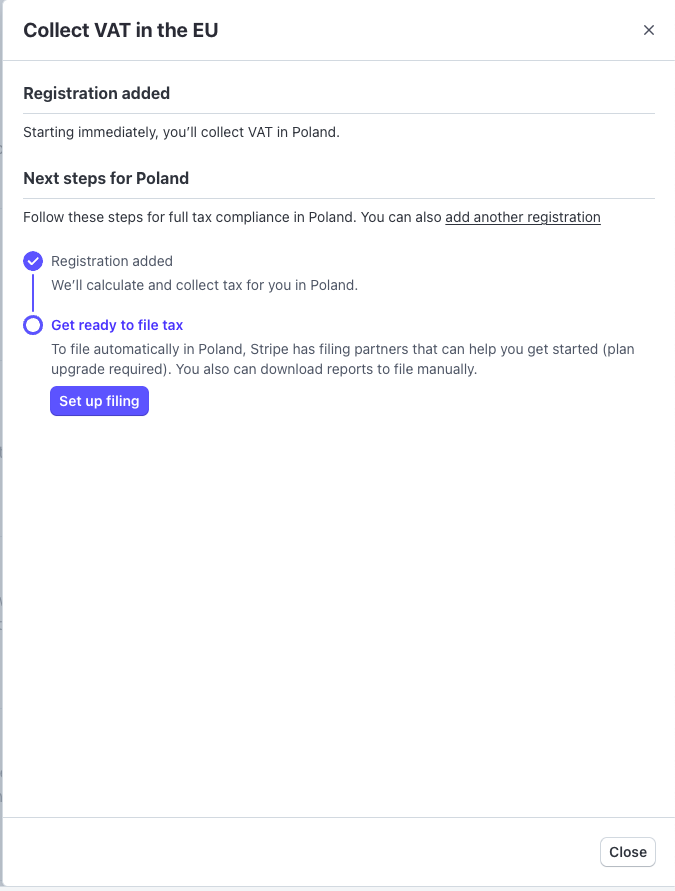
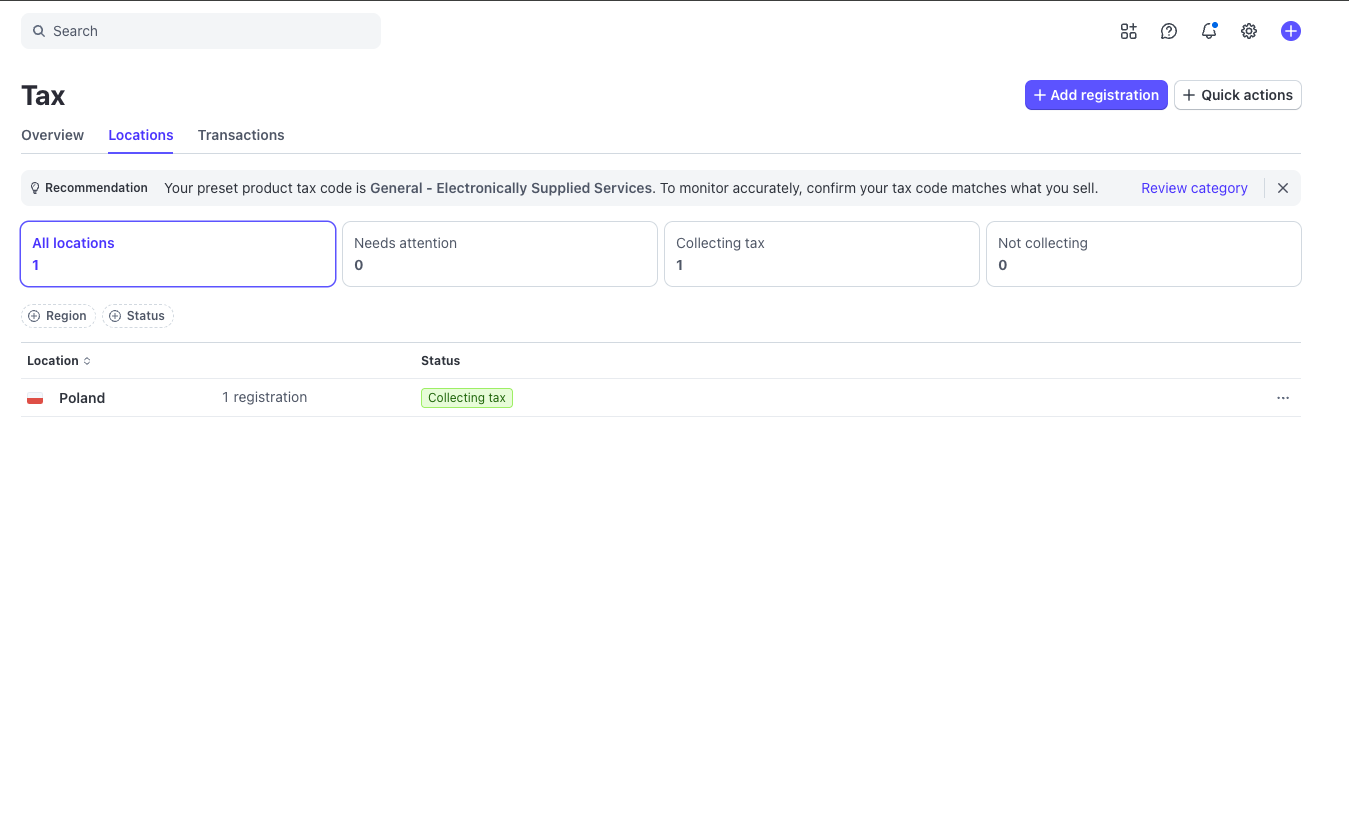
Nach Abschluss aller Aufgaben sollten Sie das folgende Dashboard sehen. Auf der Stripe-Seite ist das alles. Jetzt ist es Zeit, auf der Substack-Seite zu konfigurieren.
---
Stripe Tax auf der Substack-Seite aktivieren (Das ist der „versteckte" Schritt)
Auch nach korrekter Konfiguration in Stripe weist Substack auf einen zusätzlichen Schritt hin: Sie müssen den Substack-Support bitten, Stripe Tax für Ihre Publikation über das Support-Widget (Chat) zu aktivieren.
So geht es praktisch:
1. Öffnen Sie das Substack-Support-Widget (Hilfe / Support).
2. Schreiben Sie, dass Sie die Aktivierung von Stripe Tax für Ihre Publikation beantragen, und bitten Sie um einen menschlichen Spezialisten.
Empfohlene Nachricht:
„Hallo! Ich habe Stripe Tax bereits in meinem Stripe-Konto konfiguriert (Steuerkategorie + Steuerregistrierungen + Schalter aktiviert). Könnten Sie bitte die Stripe Tax-Integration für meine Substack-Publikation aktivieren: [Publikationsname einfügen]? Kann ein Support-Spezialist dies für mich aktivieren?"
Sie müssen in der Regel einige Nachrichten mit ihnen austauschen und bestätigen, dass Sie Ihren Teil korrekt erledigt haben. Innerhalb von 48 Stunden erhalten Sie eine E-Mail vom Support mit der Bitte um zusätzliche Details, und nach Ihrer (weiteren) Bestätigung wird die Möglichkeit aktiviert, Informationen von Ihren Abonnenten für USt.-Rechnungszwecke zu sammeln.
Mini-Checkliste vor dem Start:
- Ich habe die Steuerkategorie in Stripe Tax festgelegt.
- Ich habe Steuerregistrierungen dort hinzugefügt, wo ich tatsächlich Steuern erheben muss.
- Ich habe Stripe Tax in Stripe aktiviert (Schalter).
- Ich habe über das Widget an den Substack-Support geschrieben und eine Bestätigung der Integrationsaktivierung erhalten.
---
Wie verbindet man Substack mit easybill oder einem anderen Buchhaltungssystem?
Stripe Tax löst das Problem der Steuerberechnung beim Checkout und der Steuerberichterstattung, löst aber nicht automatisch das „lokale Buchhaltungs"-Problem: Rechnungsnummerierung, Dokumentenkonformität mit den gesetzlichen Anforderungen, Exporte zu Ihrem Steuerberater oder die Integration mit Tools wie easybill, lexoffice oder sevDesk. Ganz zu schweigen von der bevorstehenden E-Rechnungs-Pflicht in Deutschland.
In der Praxis stehen viele Creator vor demselben Problem:
- Substack erhebt die Zahlung und generiert (manchmal) ein Dokument/eine Quittung, aber die lokale Buchhaltung erwartet eine Rechnung in einem bestimmten Format, mit bestimmter Nummerierung und einem bestimmten Feldset.
- Stripe und Substack sind global, während Abrechnungen lokal sind (die EU hat zusätzlich USt.-Besonderheiten, Reverse Charge und E-Rechnungs-Anforderungen in einigen Ländern).
Lokaler Hinweis (DE/AT): In Deutschland müssen seit dem 1.1.2025 alle Unternehmen strukturierte E-Rechnungen nach EN 16931 (XRechnung oder ZUGFeRD) empfangen können; die Pflicht zum Ausstellen kommt schrittweise (Unternehmen über 800.000 EUR Umsatz ab 2027, alle inländischen B2B-Umsätze ab 2028). Es gibt dabei keine zentrale Behördenplattform – der Austausch erfolgt dezentral, z.B. über Peppol. Kleinunternehmer nach §19 UStG sind vom Ausstellen befreit, müssen E-Rechnungen aber empfangen können. In Österreich gilt eine E-Rechnungs-Pflicht bislang nur im B2G-Bereich. Es lohnt sich also, frühzeitig „E-Rechnung-ready" zu werden.
Wie stellt man eine USt.-Rechnung für ein Substack-Abonnement aus?
Der beste Weg ist die Verbindung mit dem gewählten Rechnungstool über die Striptu-Integration. In Striptu nehmen wir Verkaufsdaten von Stripe (einschließlich Steuerinformationen von Stripe Tax), normalisieren sie auf ein „Rechnungsmodell" und stellen dann Rechnungen in Ihrem lokalen Buchhaltungssystem aus.
Das häufigste Szenario sieht so aus:
1. Sie verbinden Stripe (Substack läuft auf Stripe, sodass der Integrationspunkt Stripe ist).
2. Striptu ordnet Transaktionen zu (Abonnements, Zahlungen, Rückerstattungen, Coupons, Steuern, USt-IdNr.).
3. Striptu stellt Rechnungen in einem Tool wie easybill aus (oder anderen, je nach Land).
4. Ihr Steuerberater bekommt das vollständige Paket: Rechnungen im lokalen System + Steuerberichte + konsistente Verkaufsdaten.
Warum das Sinn macht (speziell im Substack-Kontext)
- Substack ist ein großartiger Vertriebs- und Monetarisierungskanal, aber seine „Abrechnung" ist nicht für jede lokale Buchhaltungsanforderung ausgelegt.
- Stripe Tax ist großartig für die Berechnung der USt., aber Sie brauchen immer noch die „letzte Meile" zur Buchhaltung: Dokumentenausstellung und konsistente Exporte.
- Wenn Sie in viele Länder verkaufen, wird das manuelle Umwandeln von Quittungen/CSVs in Rechnungen im lokalen System schnell zum Engpass.
Schauen Sie sich genau an, wie man es Schritt für Schritt für Ihr Buchhaltungssystem macht:
Stripe → easybill
Schnelle Stripe-Integration für die E-Rechnung. Verbinde Stripe mit easybill.
Du brauchst nur wenige Minuten, um Stripe-Zahlungen abzurechnen und als E-Rechnung zu erstellen. Über 150+ Tools wie Substack, Kajabi, Podia, MailerLite, Lovable oder Replit kannst du dank unserer Integration in Deutschland und Österreich abrechnen. Automatisiere den Prozess. Erstelle rechtskonforme Rechnungen und versende sie automatisch über easybill.