
Hoe Stripe Tax inschakelen in Substack?
Artikel opgesteld met behulp van AI. Redactionele controle en verantwoordelijkheid: het striptu-team.
Dit artikel is bedoeld voor Substack-auteurs en -uitgevers (betaalde abonnementen) die belasting (btw) correct willen berekenen, „btw-complete" facturen willen uitschrijven en rapporten willen hebben voor hun aangiften.
Belangrijk: dit is geen belastingadvies. Stripe Tax helpt bij het berekenen van belasting op basis van jurisdictie en klantgegevens, maar de verplichting tot registreren, het bewaken van drempels en het indienen van aangiften blijft bij jou. Raadpleeg bij twijfel je boekhouder of de officiële bronnen (Belastingdienst, KvK).
---
Wat biedt Stripe Tax precies in Substack?
1. Automatische belastingberekening „op het verkooppunt" (checkout) voor regio's waar je geregistreerd bent om belasting te innen.
2. De mogelijkheid voor abonnees om hun btw-nummer in te voeren, zodat het tarief en de belastingregels correct kunnen worden bepaald en er vervolgens een wettelijk conforme factuur kan worden uitgegeven.
3. Abonnementsfacturen die meer voldoen aan de wettelijke vereisten (inclusief ondersteuning voor verlegging in de EU wanneer een abonnee een btw-nummer opgeeft).
Zonder dit – vooral wanneer zzp'ers of kleine bedrijven zich op je nieuwsbrief abonneren – krijg je veel extra handmatig werk. Een zakelijke abonnee verwacht immers een correcte btw-factuur.
---
Hoe ziet het eruit vanuit het perspectief van de abonnee?
Op de abonnementspagina kan de abonnee:
- zijn btw-nummer invoeren,
- een factuuradres opgeven of (afhankelijk van het geval) de postcode van zijn kaart,
en de belasting wordt berekend op basis van locatie. In de praktijk is dit cruciaal als je abonnementen verkoopt aan klanten in de EU/het VK en je correcte btw nodig hebt (inclusief B2B/verlegging).

De hierboven getoonde knop „Btw-nummer toevoegen" stelt je abonnees in staat te beslissen of ze factuurinformatie willen opgeven bij het abonneren op je nieuwsbrief. Deze gegevens worden ook gebruikt wanneer het abonnement wordt verlengd.
---
Stripe Tax stap voor stap configureren
Hieronder staat het „kortste pad", bijgewerkt voor 2026. Als je dit liever niet alleen doorloopt – boek een afspraak waar we het samen implementeren!
Stap 1: Stripe Tax activeren in Stripe
Ga naar de Stripe Tax-instellingen in het Stripe-dashboard, te vinden in het linkermenu. En klik op „Aan de slag".
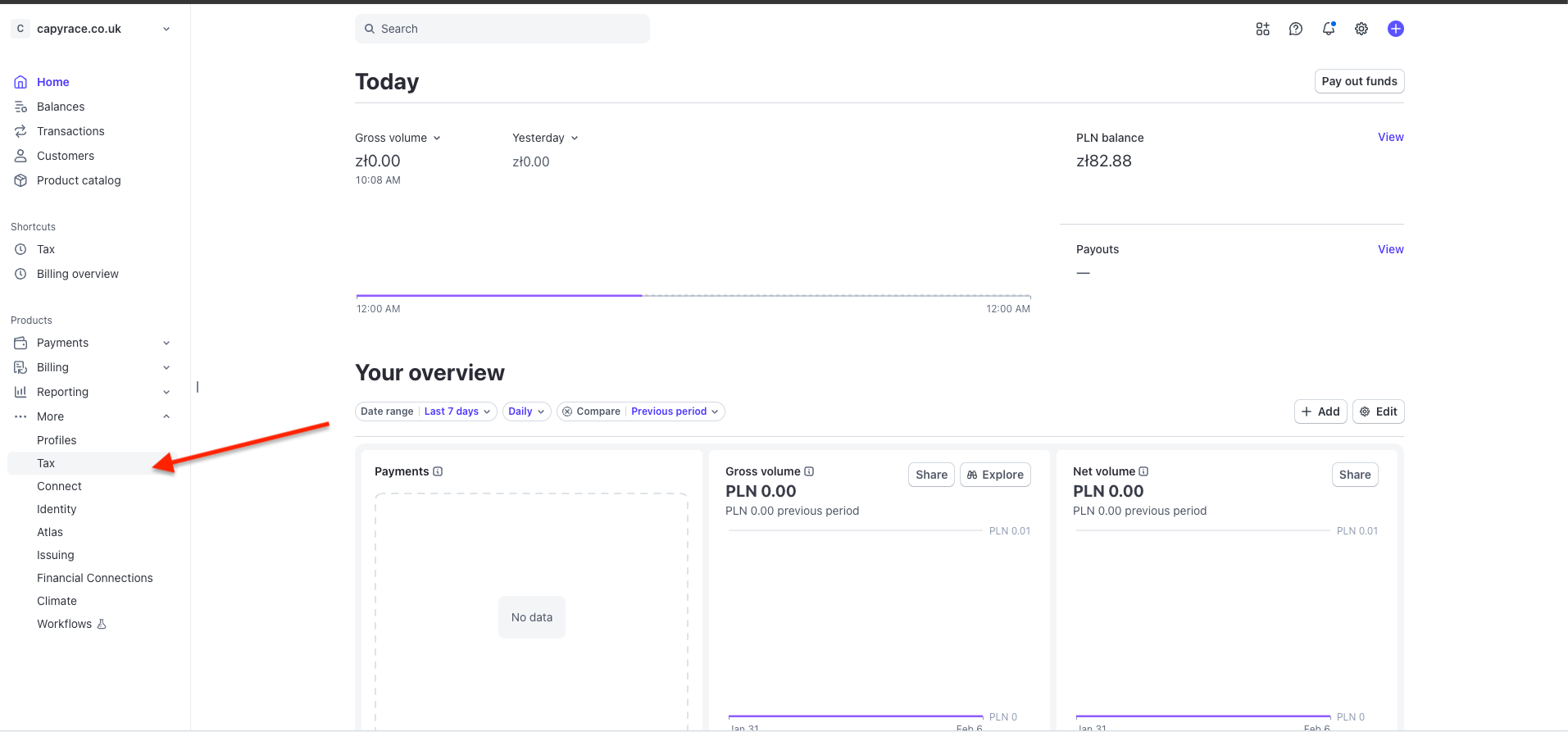
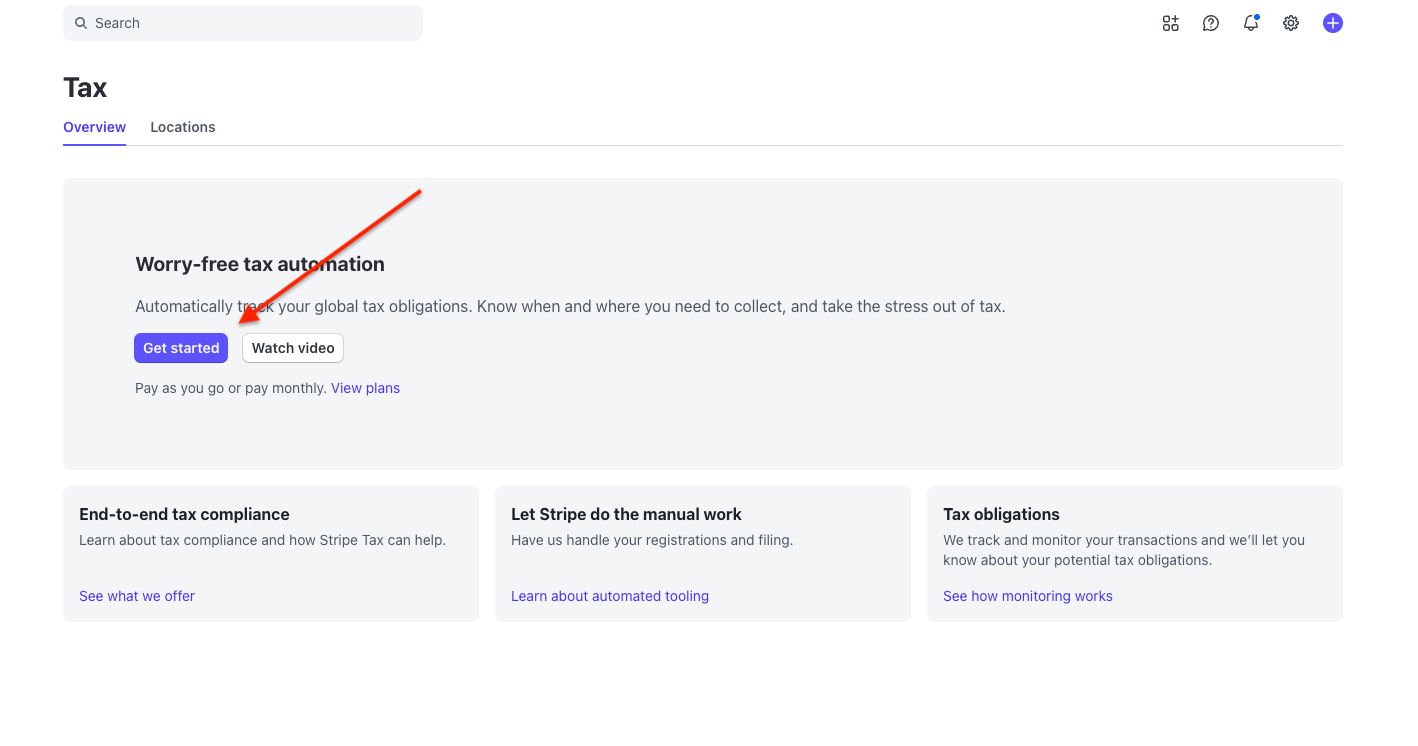
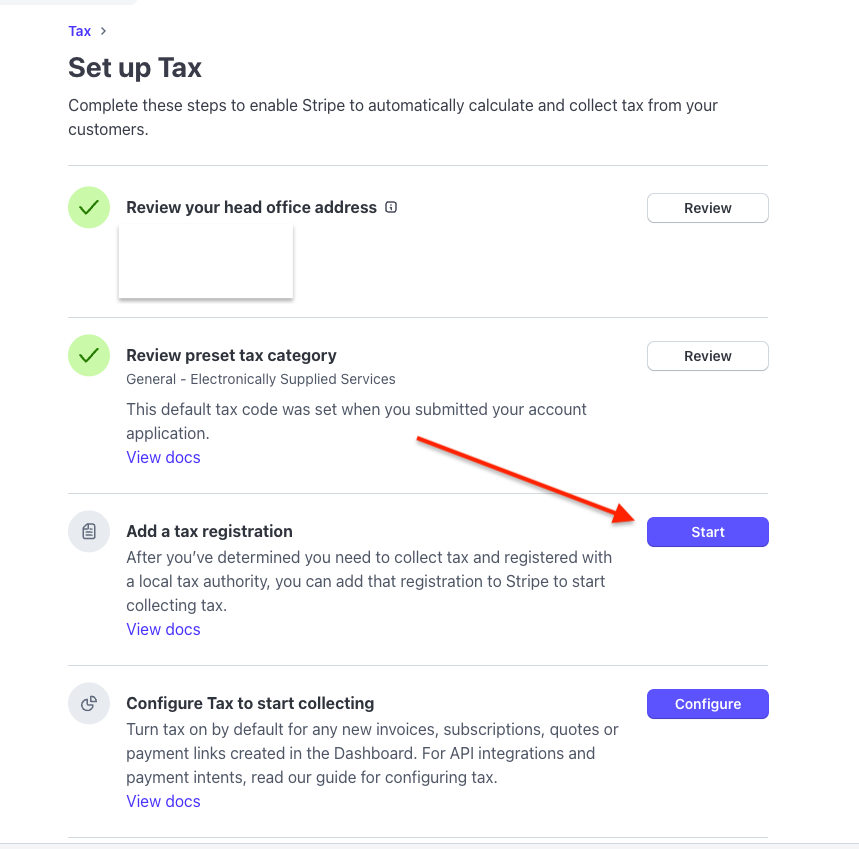
Als je eerder al je bedrijfsgegevens hebt ingevoerd, zie je de onderstaande staat. Zo niet, voltooi dan alle stappen voordat je een belastingregistratie toevoegt. Klik op „Starten" zodra je alle vorige stappen hebt voltooid.
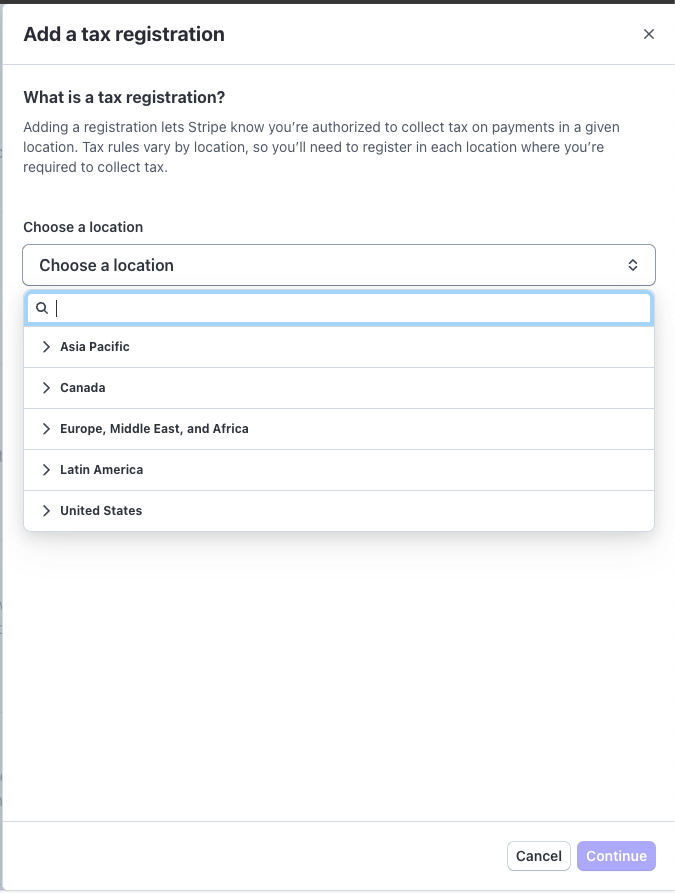
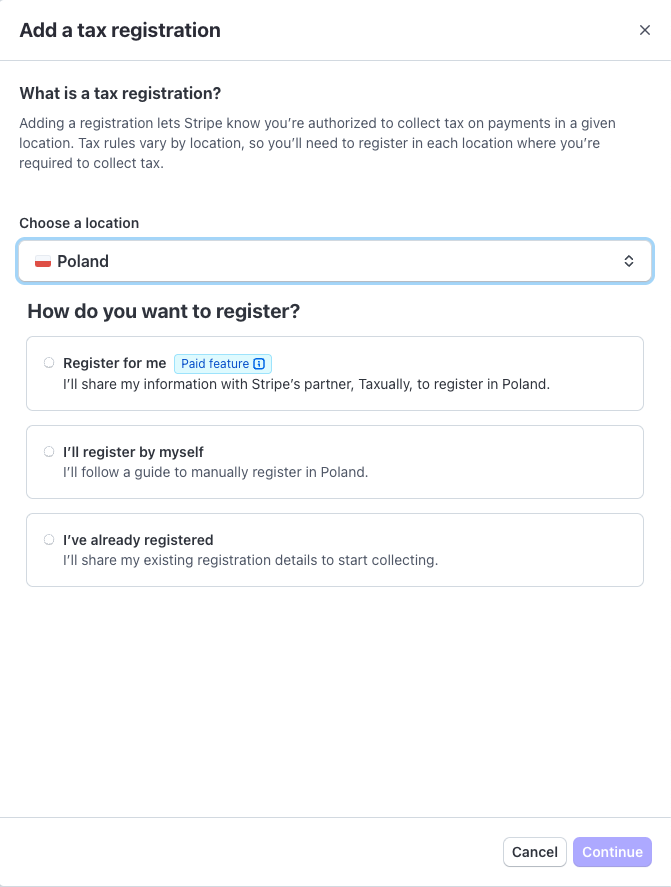
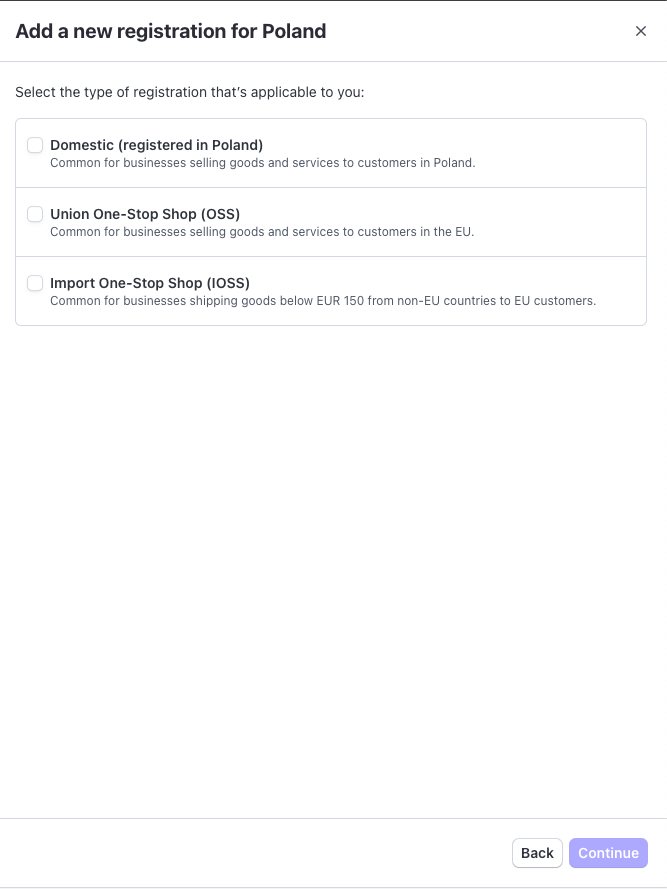
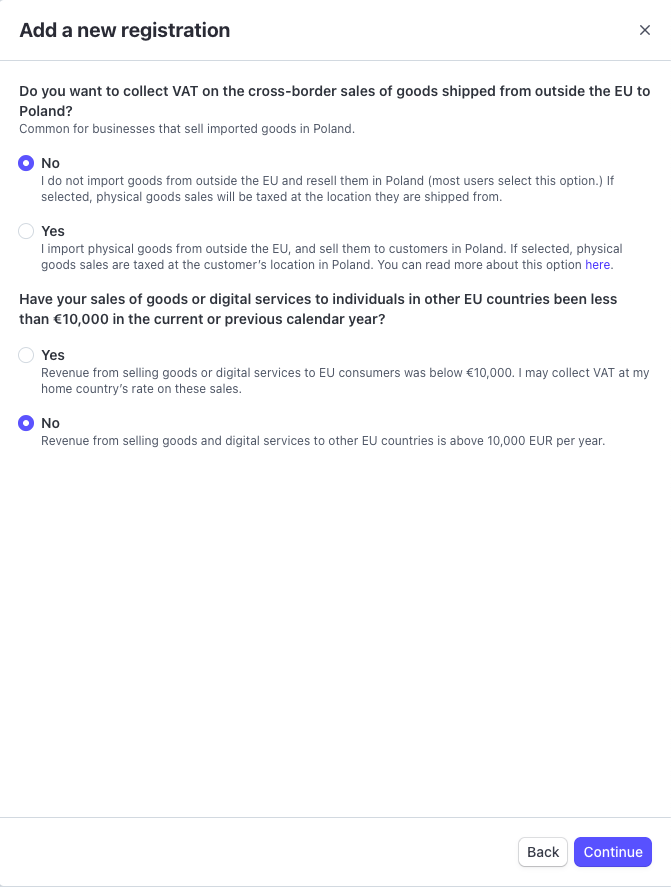
Doorloop het proces waarin je bepaalt hoe je de btw afrekent. Stripe is een internationaal platform, dus je moet over meerdere gevallen beslissen, zelfs als je alleen in één land wilt verkopen.
Op volgorde:
- Selecteer je locatie.
- Als je btw-plichtig bent (wat in de meeste gevallen zo is), selecteer dan de juiste optie.
- Kies de optie voor het afrekenen met tegenpartijen in de Europese Unie (in de meeste gevallen geldt de optie „Binnenlands", wat afrekening op de vestigingsplaats betekent).
- Als je binnenlands verkoopt, zijn beide opties in de laatste stap „Nee".
Stap 2: De belastingcategorie selecteren
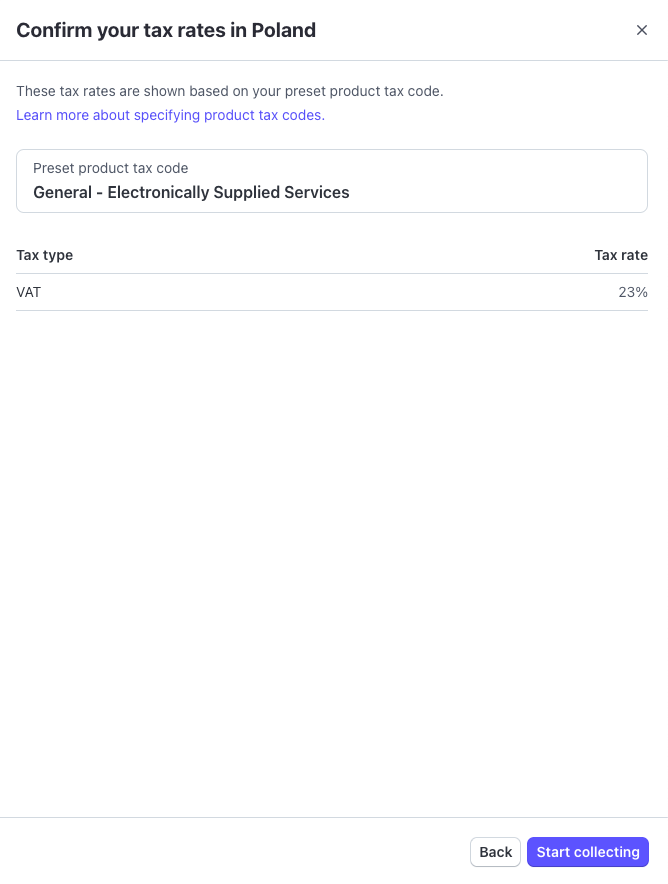
Tijdens het onboardingproces kies je een categorie. De standaard door Stripe toegewezen categorie is „Algemeen – Elektronisch geleverde diensten". Dit past meestal bij nieuwsbrieven/digitale abonnementen, maar controleer altijd of het overeenkomt met je aanbod (bijv. toegang tot content, community, bonussen).
Stap 3: EU-btw-inning activeren voor Stripe
Na het instellen van de categorie en de registratie selecteer je „sluiten" en keer je terug naar het hoofdpaneel. Klik op „configureren" en bevestig eenvoudig „Sluiten en taak als voltooid markeren".
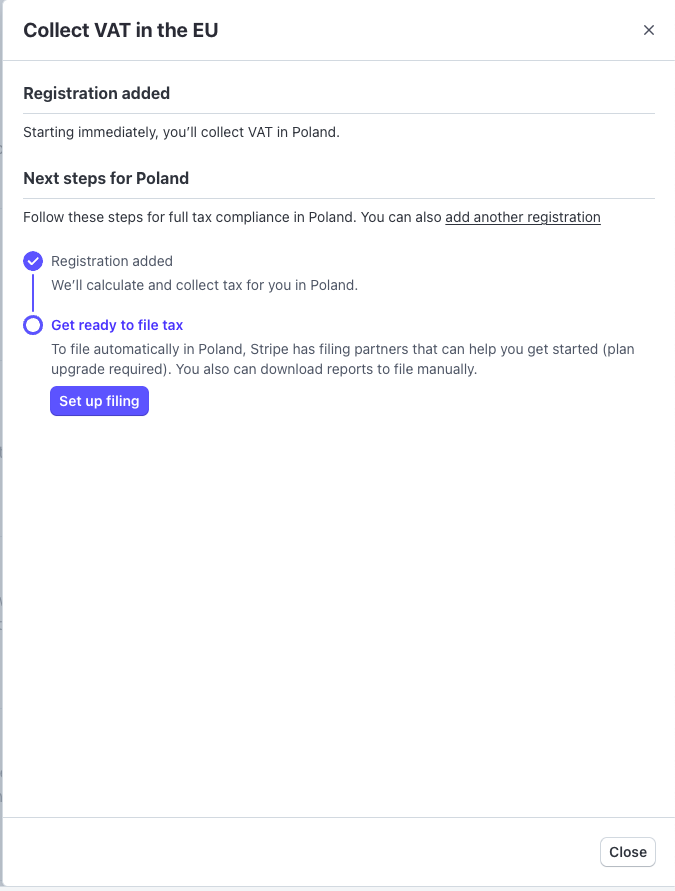
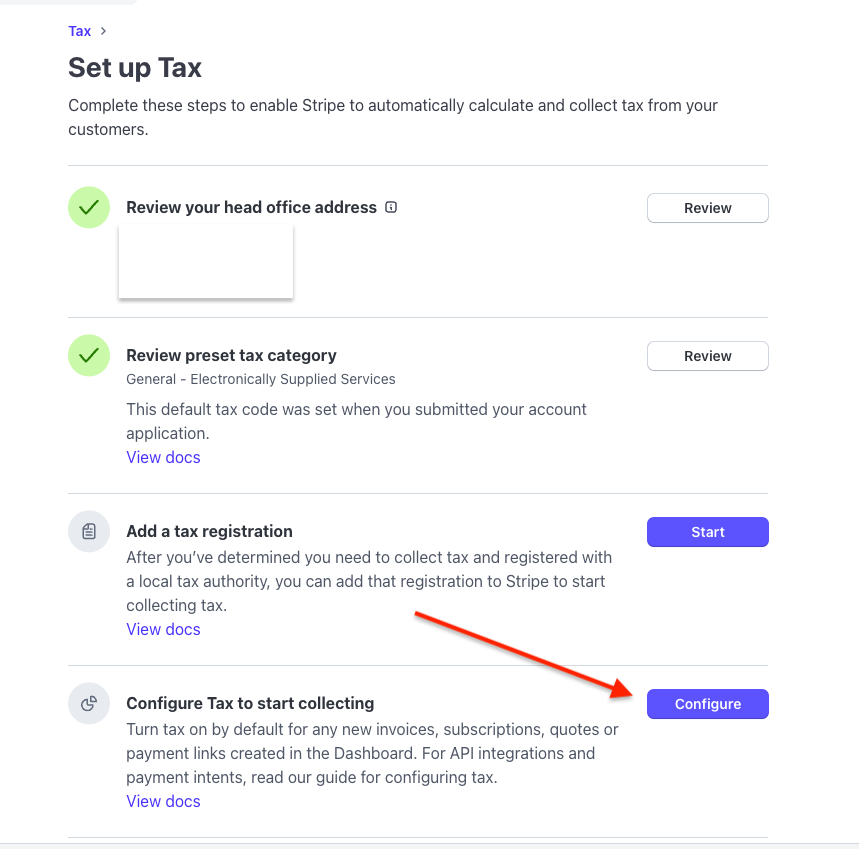
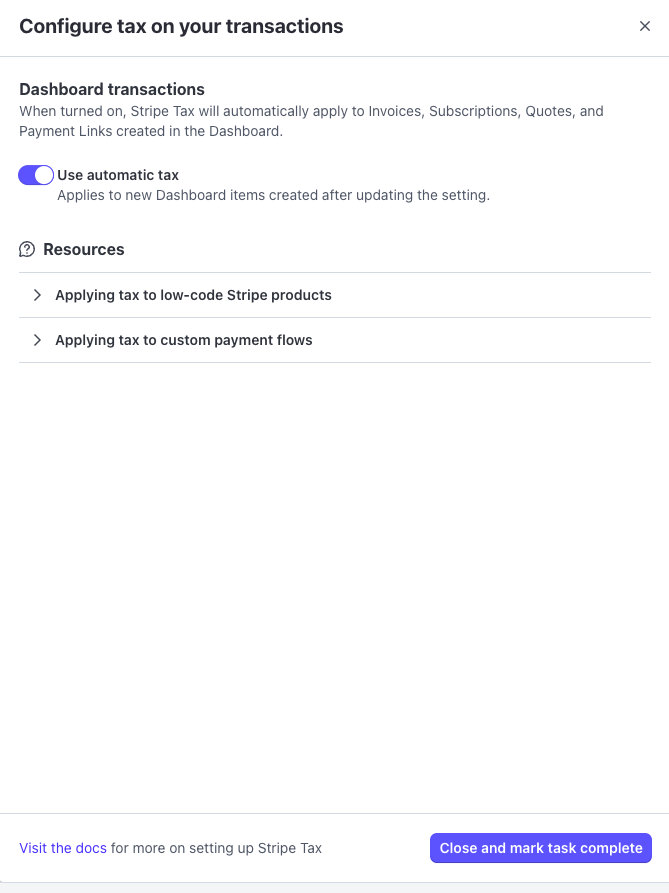
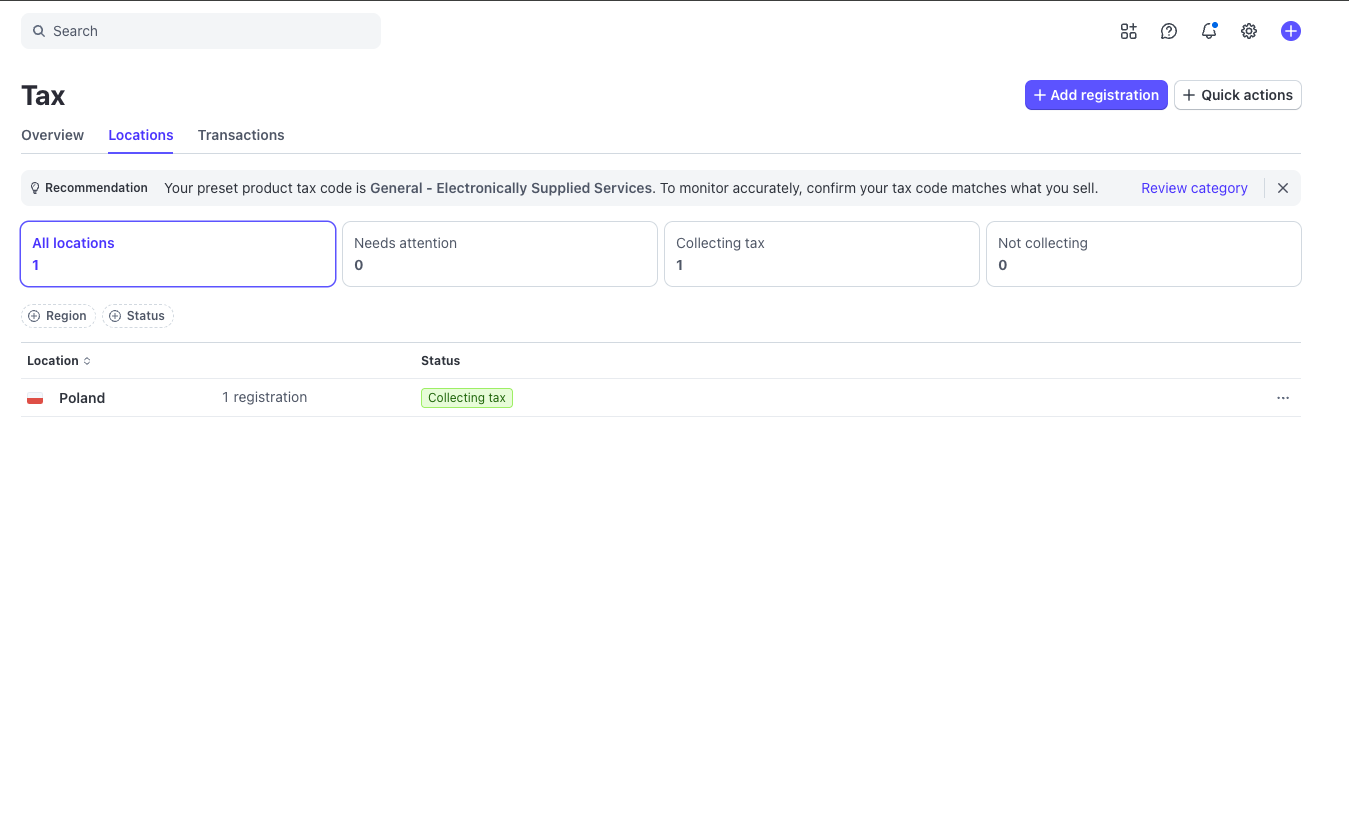
Na het voltooien van alle taken zou je het volgende dashboard moeten zien. Aan de Stripe-kant is dat alles. Nu is het tijd om de Substack-kant te configureren.
---
Stripe Tax activeren aan de Substack-kant (dit is de „verborgen" stap)
Zelfs na een correcte configuratie in Stripe vereist Substack een extra stap: je moet de Substack-support vragen om Stripe Tax voor je publicatie in te schakelen via de support-widget (chat).
Hoe je dit praktisch doet:
1. Open de Substack-support-widget (hulp / support).
2. Schrijf dat je verzoekt om Stripe Tax voor je publicatie in te schakelen en vraag om een menselijke specialist.
Aanbevolen bericht:
Hallo! Ik heb Stripe Tax al geconfigureerd op mijn Stripe-account (belastingcategorie + belastingregistraties + schakelaar ingeschakeld). Kunt u de Stripe Tax-integratie voor mijn Substack-publicatie inschakelen: [Publicatienaam invoegen]? Kan een supportspecialist dit voor mij activeren?
Je moet doorgaans een paar berichten met hen uitwisselen en bevestigen dat je jouw deel correct hebt gedaan. Binnen 48 uur ontvang je een e-mail van de support met een verzoek om aanvullende details, en na jouw (volgende) bevestiging schakelen ze de mogelijkheid in om gegevens van je abonnees te verzamelen voor btw-factuurdoeleinden.
Mini-checklist voor de lancering:
- Ik heb de belastingcategorie ingesteld in Stripe Tax.
- Ik heb belastingregistraties toegevoegd waar ik daadwerkelijk belasting moet innen.
- Ik heb Stripe Tax ingeschakeld in Stripe (schakelaar).
- Ik heb via de widget aan de Substack-support geschreven en heb bevestiging van de integratie-activering.
---
Hoe verbind je Substack met je boekhoudprogramma?
Stripe Tax lost het probleem op van belastingberekening bij de checkout en de belastingrapportage, maar lost niet automatisch het probleem van de „lokale boekhouding" op: factuurnummering, conformiteit van documenten met de landelijke vereisten, exports naar je accountant of integratie met tools zoals Moneybird of e-Boekhouden.nl.
In de praktijk lopen veel makers tegen hetzelfde probleem aan:
- Substack int de betaling en genereert (soms) een document/ontvangstbewijs, maar de lokale boekhouding verwacht een factuur in een specifiek formaat, met specifieke nummering en een specifieke set velden.
- Stripe en Substack zijn wereldwijd, terwijl de afrekening lokaal is (de EU kent bovendien btw-specifics, verlegging en in sommige landen e-factuurvereisten).
Voor lezers in België: vanaf 1 januari 2026 is de elektronische B2B-factuur verplicht via Peppol. In Nederland is er (nog) geen B2B-mandaat – e-facturatie is vooralsnog vrijwillig, maar het loont om „Peppol-ready" te zijn met het oog op ViDA rond 2030.
Hoe schrijf je een btw-factuur uit voor een Substack-abonnement?
De beste manier is om verbinding te maken met je facturatiesysteem via de Striptu-integratie. In Striptu halen we de verkoopgegevens uit Stripe (inclusief de belastinginformatie van Stripe Tax), normaliseren die naar een „factuurmodel" en stellen vervolgens facturen op in je lokale boekhoudprogramma.
Het meest voorkomende scenario ziet er zo uit:
1. Je verbindt Stripe (Substack draait op Stripe, dus het integratiepunt is Stripe).
2. Striptu mapt transacties (abonnementen, betalingen, terugbetalingen, kortingen, belasting, btw-nummer).
3. Striptu stelt facturen op in je facturatiesysteem (bijvoorbeeld Moneybird).
4. Je accountant krijgt het volledige pakket: facturen in het lokale systeem + belastingrapporten + consistente verkoopgegevens.
Waarom dit zinvol is (specifiek in de Substack-context)
- Substack is een uitstekend distributie- en monetisatiekanaal, maar de „facturering" ervan is niet ontworpen voor elke lokale boekhoudvereiste.
- Stripe Tax is geweldig voor het berekenen van btw, maar je hebt nog steeds de „laatste mijl" naar de boekhouding nodig: het uitschrijven van documenten en consistente exports.
- Als je naar veel landen verkoopt, wordt het handmatig omzetten van ontvangstbewijzen/CSV's naar facturen in het lokale systeem al snel een knelpunt.
Wil je Stripe koppelen aan je facturatiesysteem? Striptu verbindt Stripe met je facturatiesysteem – zodat facturen automatisch worden uitgeschreven.
Snelle Stripe-integratie voor e-facturatie. Verbind Stripe met Yuki.
Je hebt maar een paar minuten nodig om Stripe-betalingen te factureren en je e-facturatie te verzorgen. Meer dan 150+ tools zoals Substack, Kajabi, Podia, MailerLite, Lovable of Replit kun je lokaal afrekenen dankzij onze integratie. Automatiseer het proces. Stel facturen op die voldoen aan de lokale wetgeving en verstuur ze automatisch.