
Как да активирате Stripe Tax в Substack?
Статията е изготвена с помощта на изкуствен интелект. Преглед и редакционна отговорност: екипът на striptu.
Stripe Tax работи в Substack, но не се включва „автоматично" само защото сте свързали плащания. Най-лесният начин да го разберете е: конфигурирате Stripe Tax в таблото на Stripe, след което молите поддръжката на Substack да активира интеграцията на Stripe Tax за вашия бюлетин (точно както е описано в тази статия: Интегрира ли се Substack със Stripe Tax?).
Тази статия е предназначена за автори и издатели в Substack (с платени абонаменти), които искат правилно да изчисляват данъци (ДДС / данък върху продажбите), да издават по-„пълни данъчно" фактури и да имат отчети за settlement-и.
Важно: това не е данъчен съвет. Stripe Tax помага за изчисляването на данъка въз основа на юрисдикция и клиентски данни, но задължението за регистрация по ДДС, мониторинг на прагове и подаване на декларации остава при вас. При съмнение се консултирайте със счетоводител или с официалните източници на НАП.
---
Какво точно предоставя Stripe Tax в Substack?
1. Автоматично изчисляване на данъка „на място на продажба" (checkout) за региони, в които сте регистрирани за събиране на данъци.
2. Възможност за абонатите да въведат своя ДДС номер / данъчен идентификатор, така че ставката и данъчните правила да могат да бъдат правилно определени и след това да бъде издадена съответстваща фактура.
3. Абонаментни фактури, по-съответстващи на регулаторните изисквания (включително поддръжка за обратно начисляване в ЕС, когато абонат предостави ДДС номер).
Без това – особено когато вашият бюлетин е абониран от хора, управляващи малки фирми – ще срещнете много допълнителна ръчна работа. В края на краищата, издаването на ДДС фактура в този случай често е задължително.
---
Как изглежда от гледна точка на абоната?
На страницата с абонаментния план абонатът може:
- да въведе своя ДДС / данъчен идентификатор,
- да предостави адрес за фактуриране или (в зависимост от случая) пощенския код от картата си,
и данъкът ще бъде изчислен въз основа на местоположение. На практика това е от решаващо значение, ако продавате абонаменти на клиенти от ЕС / Великобритания и се нуждаете от правилен ДДС (включително B2B / обратно начисляване). В България стандартната ставка на ДДС е 20%.

Бутонът „Добавете ДДС / данъчен идентификатор", показан по-горе, позволява на вашите абонати да решат дали да предоставят информация за фактуриране при абониране за вашия бюлетин. Тези данни ще бъдат използвани и при подновяване на абонамента.
---
Конфигуриране на Stripe Tax стъпка по стъпка
По-долу е „най-краткият път", актуализиран за 2026 г. Ако предпочитате да не преминавате сами – резервирайте среща, на която ще го внедрим заедно!
Стъпка 1: Активирайте Stripe Tax в Stripe
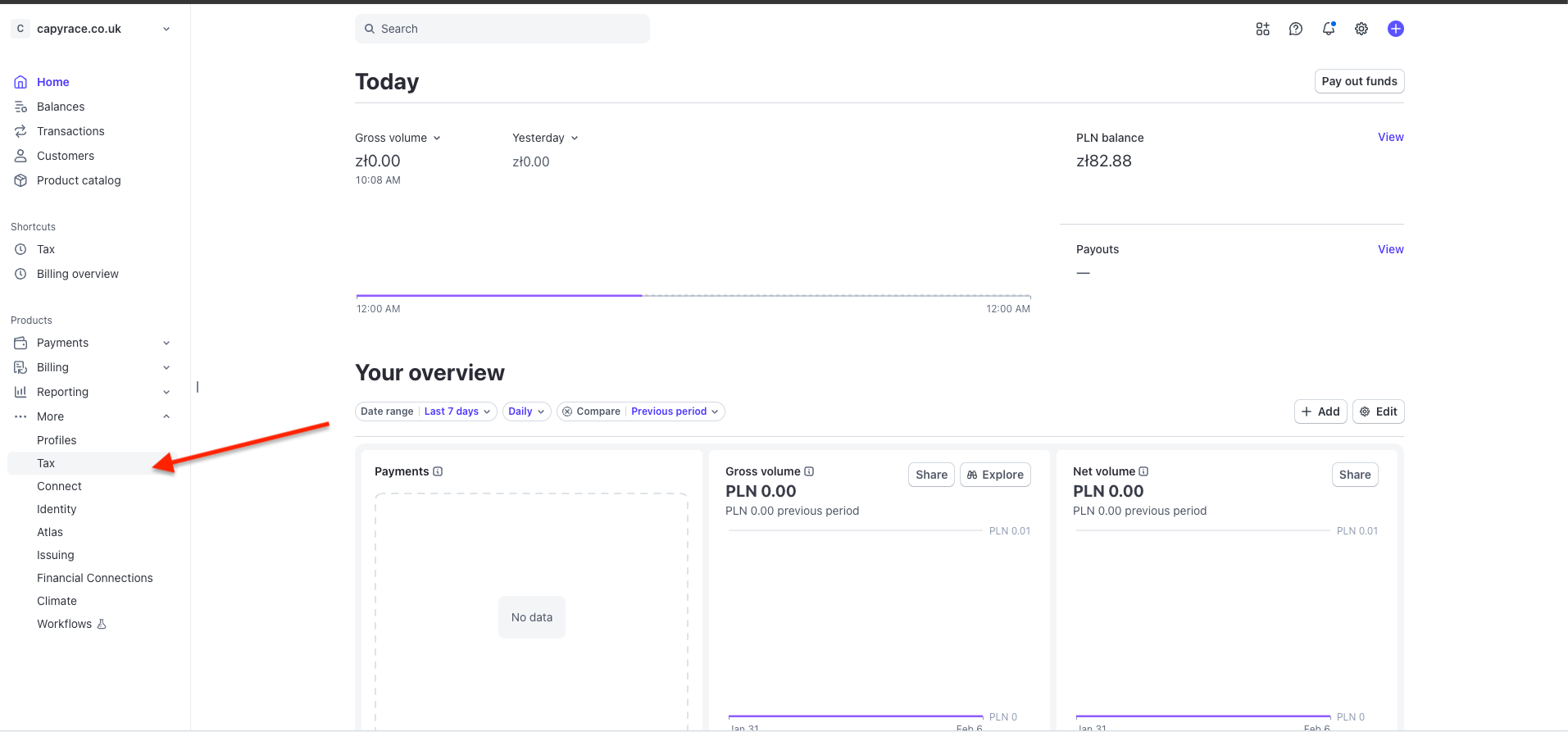
Отидете в настройките на Stripe Tax в таблото на Stripe, специално в лявото меню. И кликнете „Начало".
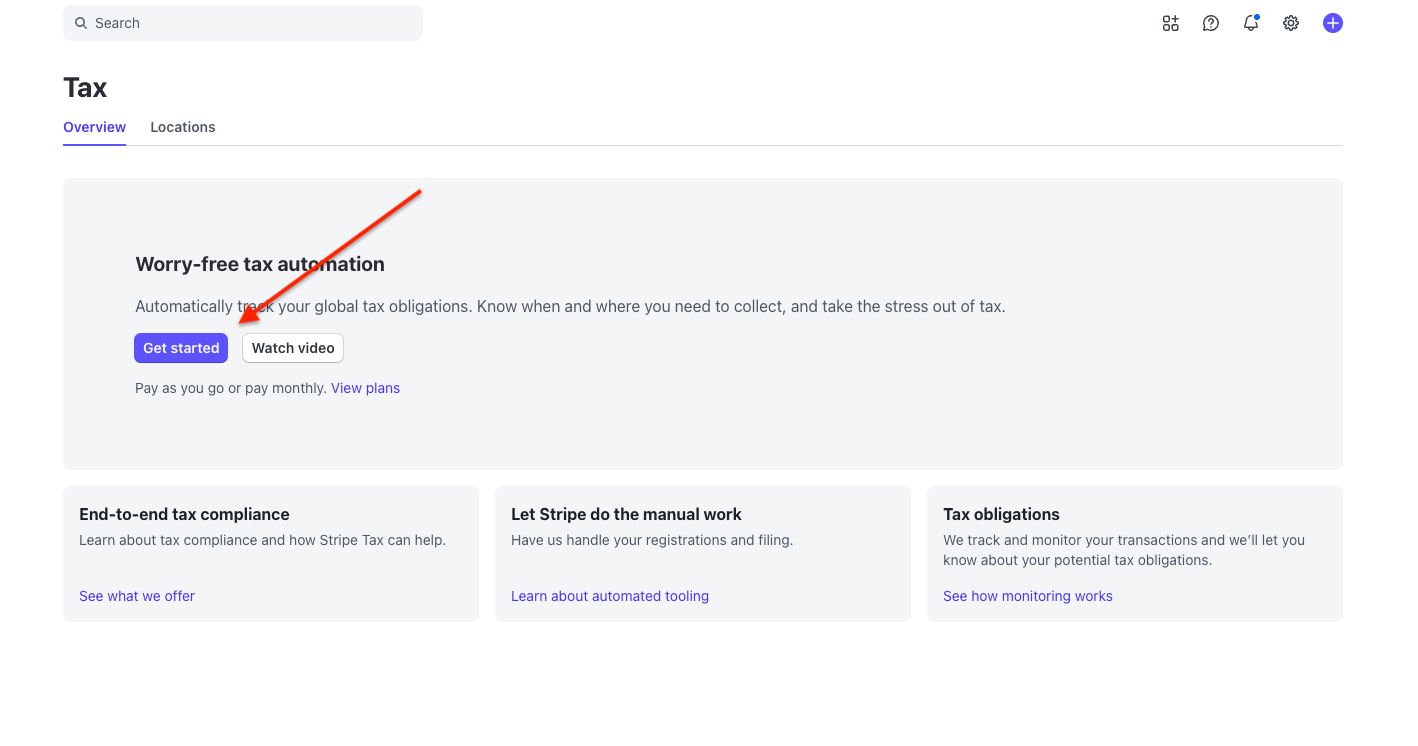
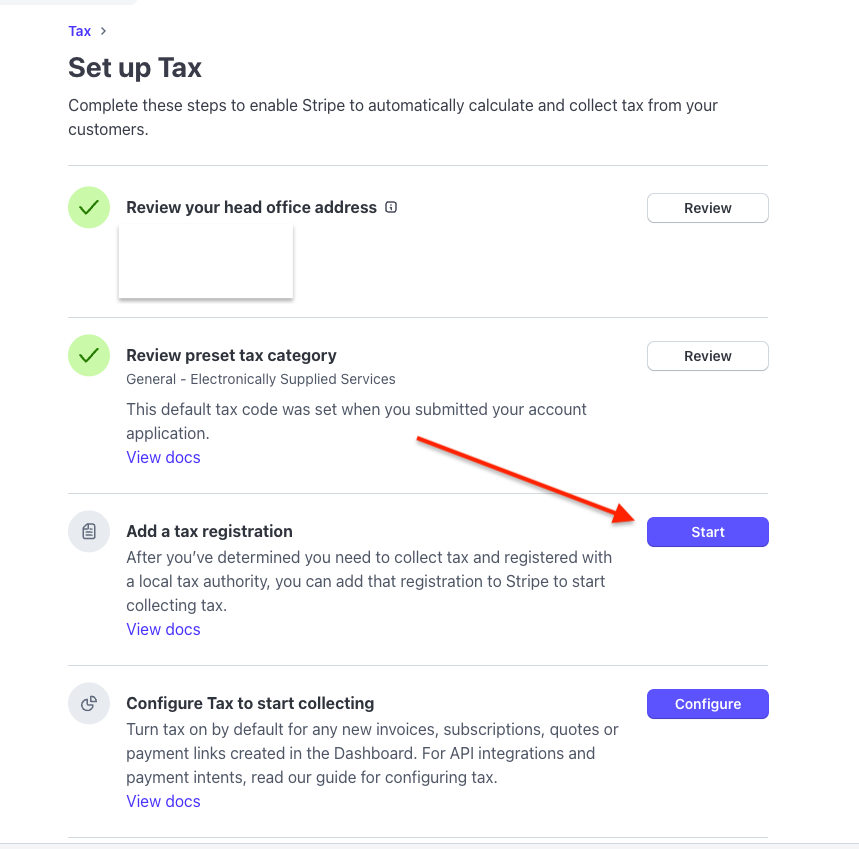
Ако вече сте въвели бизнес данните си преди, ще видите показаното по-долу състояние. Ако не, завършете всички стъпки преди добавяне на данъчна регистрация. Кликнете „Старт", ако всички предишни стъпки са завършени.
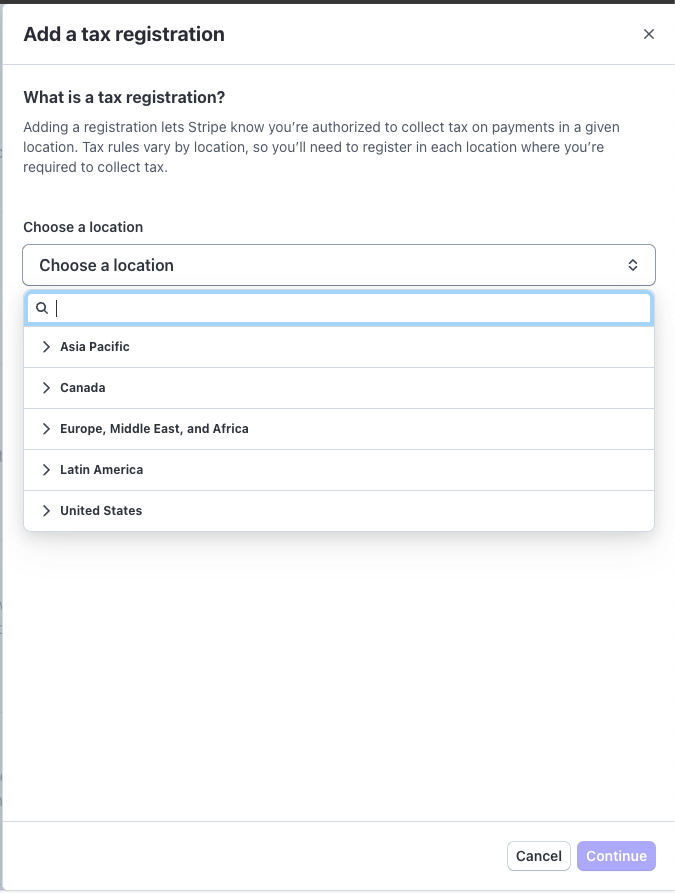
Преминете процеса, при който определяте как уреждате ДДС. Stripe е международна платформа, така че трябва да решите повече случаи, дори ако възнамерявате да продавате само в една страна.
По ред:
- Изберете вашето местоположение.
- Ако сте регистрирани по ДДС (което в 99% от случаите е така), изберете подходящата опция.
- Изберете опцията за уреждане с контрагенти в Европейския съюз (в повечето случаи се прилага опцията „Вътрешна", тоест уреждане на мястото на дейност).
- Ако продавате вътрешно, в последната стъпка и двете опции са „Не".
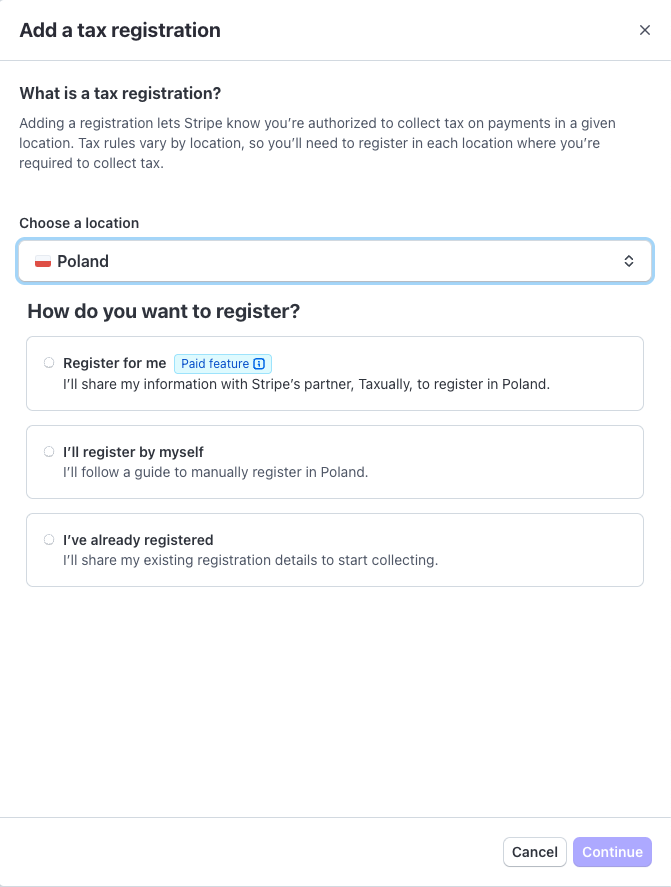
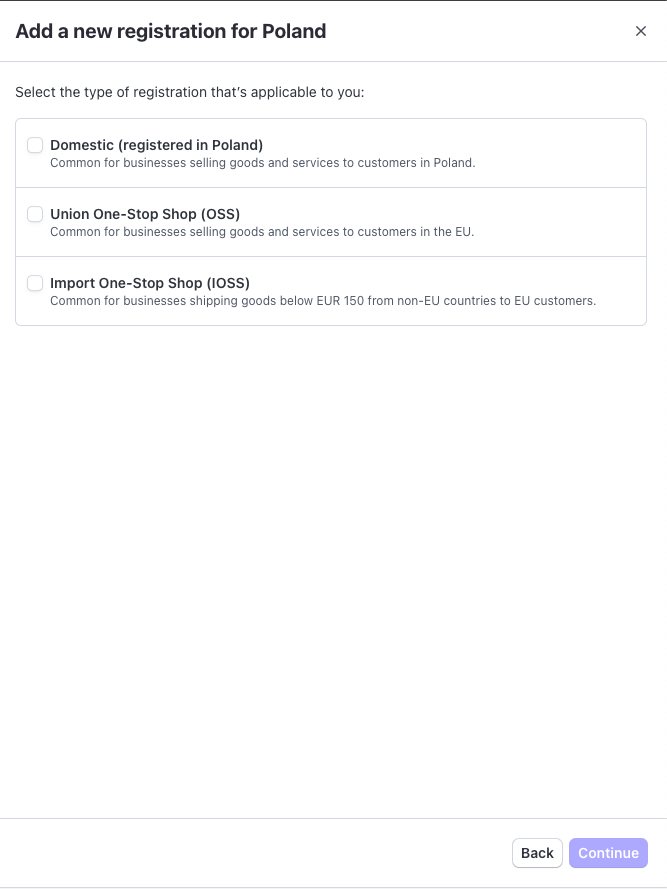
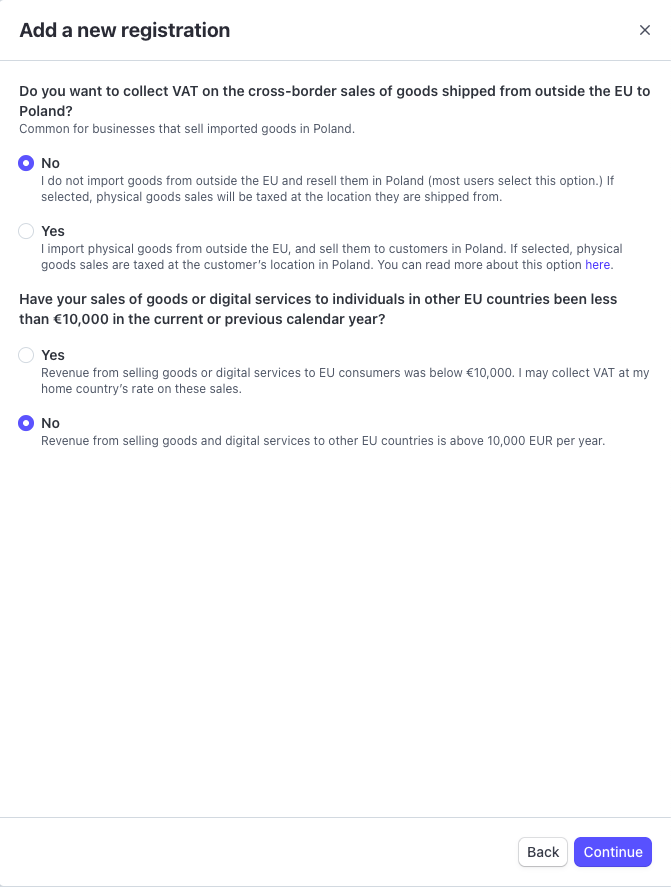
Стъпка 2: Изберете данъчна категория
По време на процеса на onboarding избирате категория. Категорията по подразбиране, присвоена от Stripe, е „Общо – Електронно предоставяни услуги". Обикновено подхожда за бюлетини / дигитални абонаменти, но винаги проверявайте дали отговаря на вашата оферта (напр. достъп до съдържание, общност, бонуси).
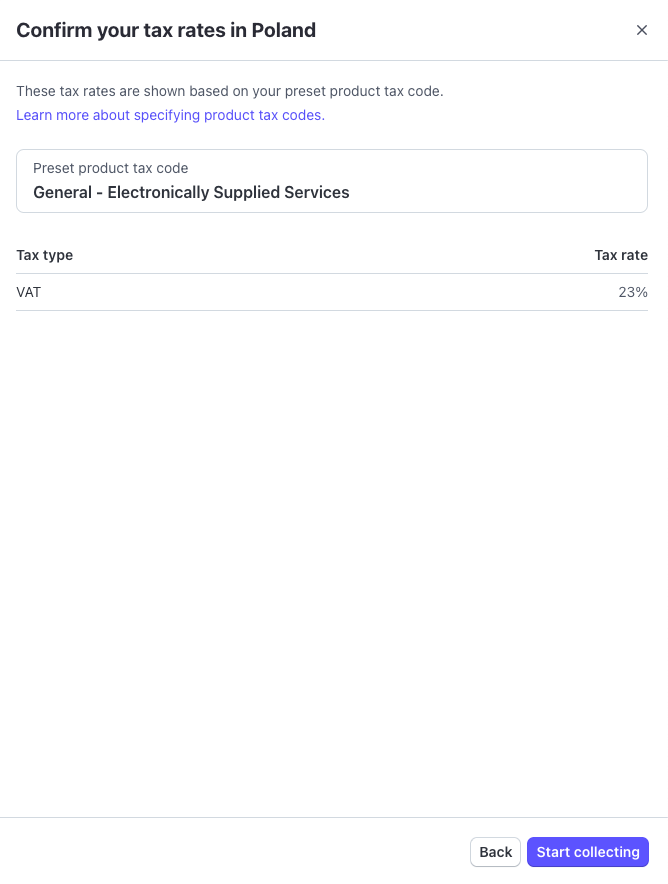
Стъпка 4: Активирайте събирането на ДДС в ЕС за Stripe
След настройване на категорията и регистрацията изберете „затвори" и се върнете към главния панел. Кликнете „конфигуриране" и просто потвърдете „Затвори и маркирай задачата като завършена".
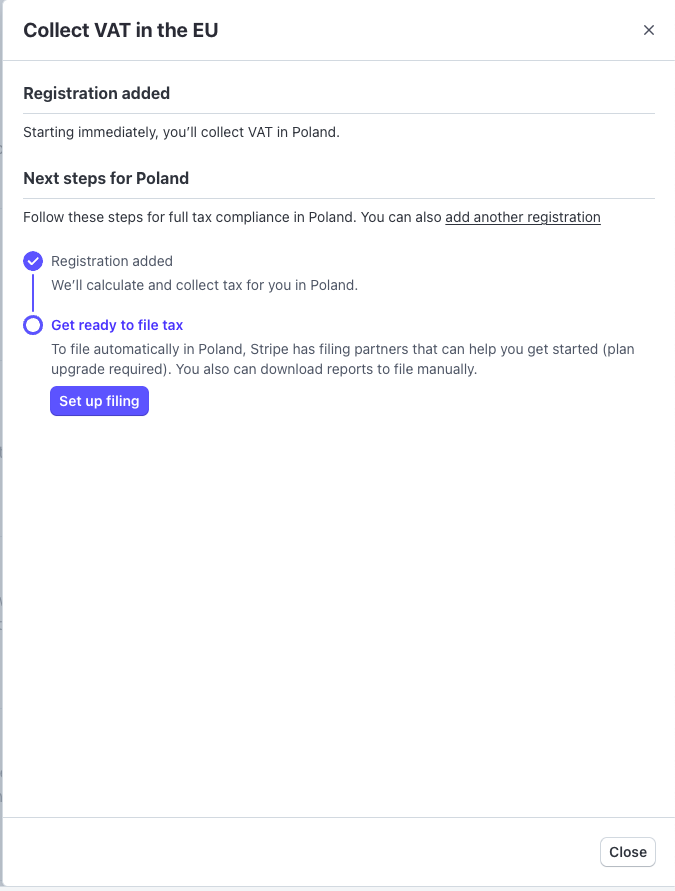
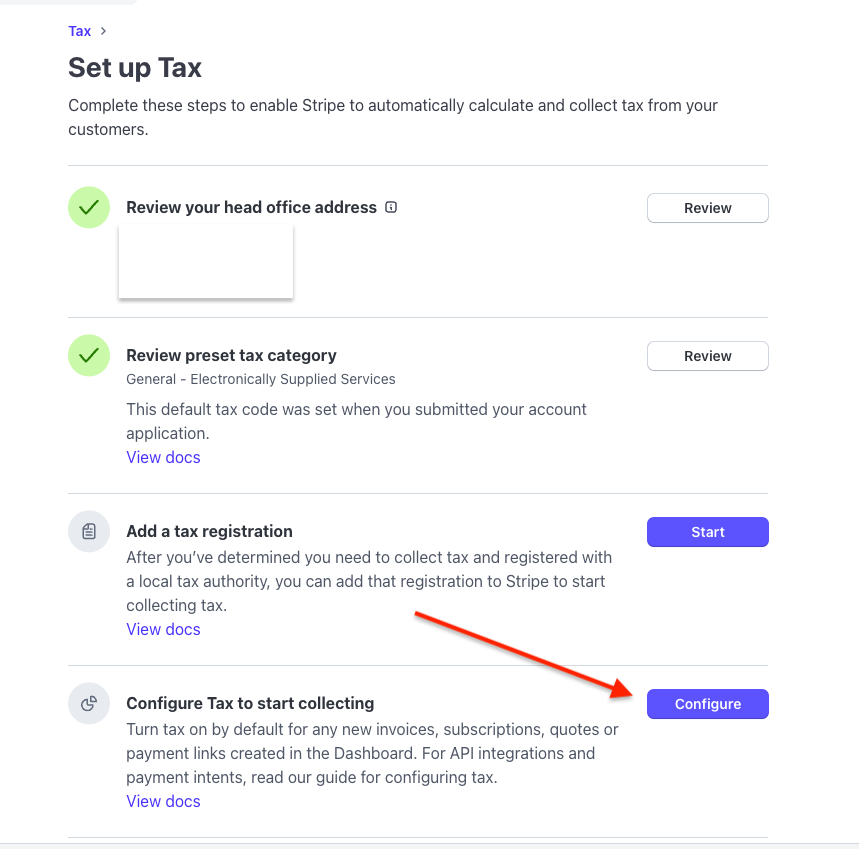
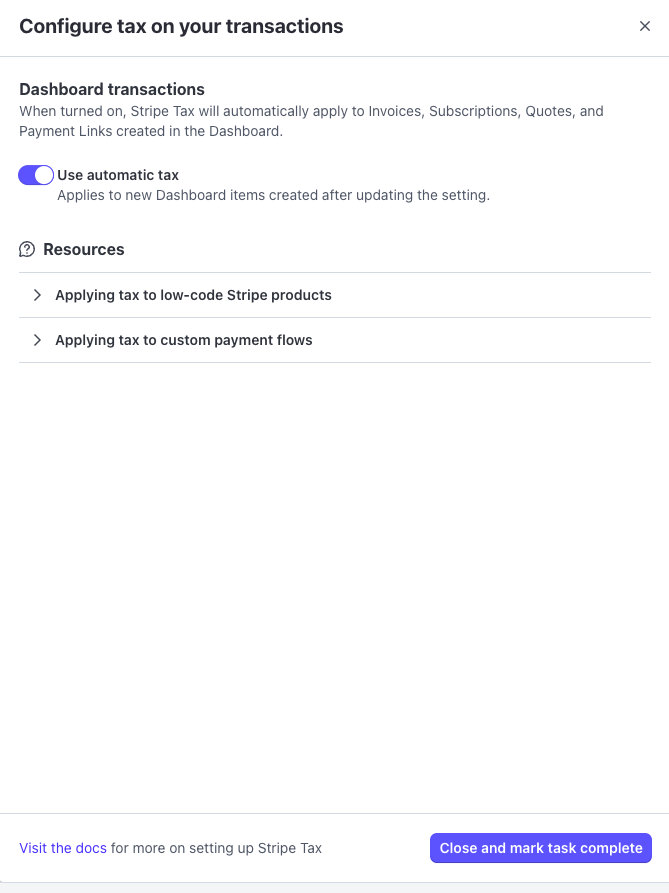
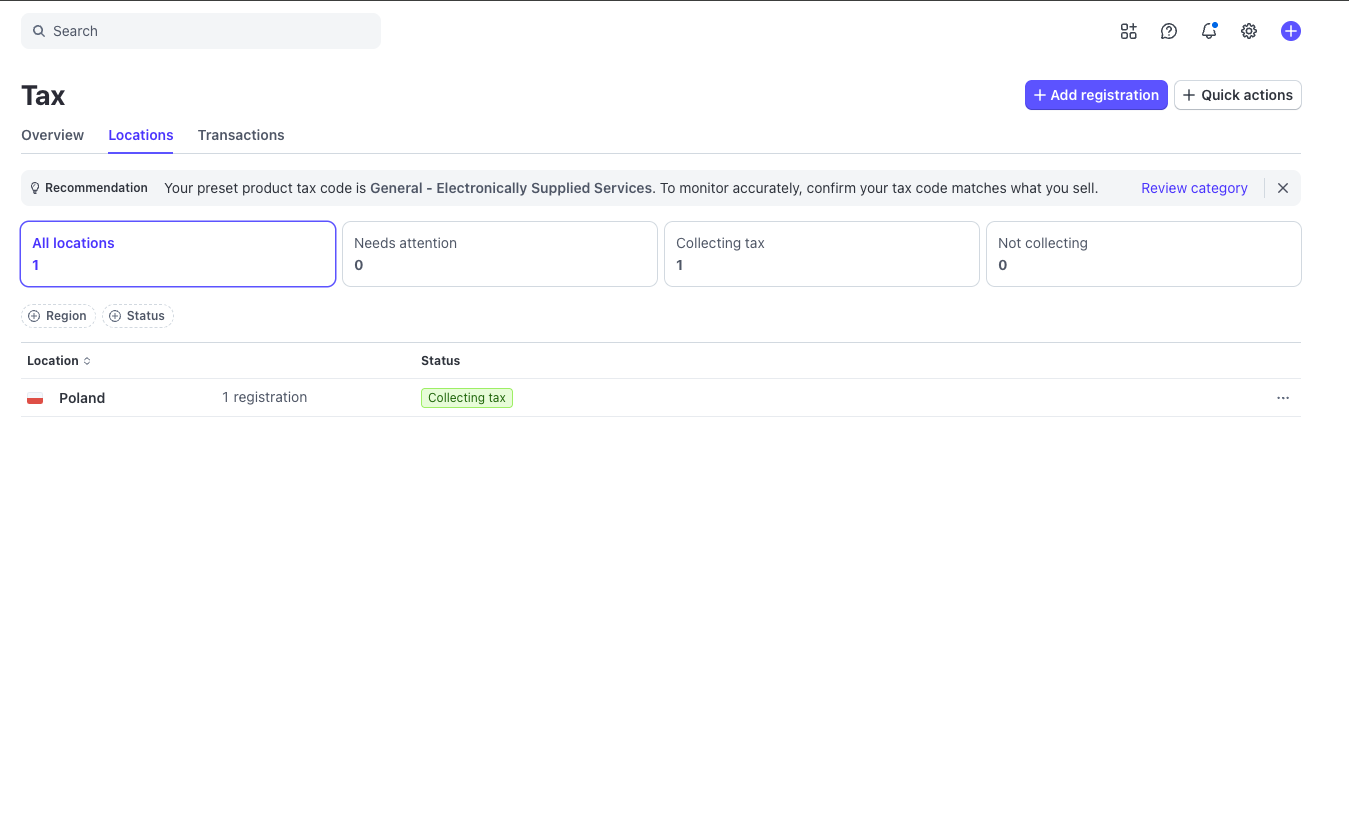
След завършване на всички задачи трябва да видите следното табло. От страната на Stripe, това е всичко. Сега е време да конфигурирате от страна на Substack.
---
Активиране на Stripe Tax от страна на Substack (Това е „скритата" стъпка)
Дори след правилна конфигурация в Stripe, Substack посочва допълнителна стъпка: трябва да помолите поддръжката на Substack да активира Stripe Tax на вашата публикация чрез support widget (чат).
Как да го направите на практика:
1. Отворете Substack support widget (помощ / поддръжка).
2. Напишете, че искате активирането на Stripe Tax за вашата публикация и поискайте жив специалист.
Препоръчано съобщение:
Здравейте! Вече конфигурирах Stripe Tax в моя Stripe акаунт (данъчна категория + данъчни регистрации + превключвателят е активиран). Бихте ли активирали интеграцията на Stripe Tax за моята публикация в Substack: [Вмъкнете името на публикацията]? Може ли специалист по поддръжката да я активира за мен?
Обикновено ще трябва да обмените няколко съобщения с тях и да потвърдите, че сте направили своята част правилно. В рамките на 48 часа ще получите имейл от поддръжката с молба за допълнителни подробности, и след вашето (следващо) потвърждение те ще активират възможността за събиране на информация от вашите абонати за целите на ДДС фактурирането.
Мини-контролен списък преди стартиране:
- Имам зададена данъчна категория в Stripe Tax.
- Добавил съм данъчни регистрации там, където действително трябва да събирам данък.
- Имам активиран Stripe Tax в Stripe (превключвател).
- Написал съм на поддръжката на Substack чрез widget и имам потвърждение за активиране на интеграцията.
---
Как да свържете Substack с вашата счетоводна система?
Stripe Tax решава проблема с изчисляването на данъка при checkout и данъчното отчитане, но не решава автоматично проблема с „местното счетоводство": номерирането на фактури, съответствие на документите с изискванията на страната, експорти към счетоводителя ви или интеграция с инструменти за фактуриране като DDD Invoices или съвместим със СУПТО софтуер (напр. Microinvest). Това става още по-важно с поетапното въвеждане на SAF-T отчитането към НАП от 2026 г.
На практика много създатели се сблъскват с един и същ проблем:
- Substack събира плащането и (понякога) генерира документ / разписка, но местното счетоводство очаква фактура в конкретен формат, с конкретно номериране и конкретен набор от полета.
- Stripe и Substack са глобални, докато разплащанията са местни (ЕС освен това има ДДС специфики и обратно начисляване, а в България предстои SAF-T отчитане).
Как да издадете ДДС фактура за Substack абонамент?
Най-добрият начин е чрез свързване с избран от вас е-фактурен оператор чрез интеграцията на Striptu. В Striptu вземаме данни за продажбите от Stripe (включително данъчна информация от Stripe Tax), нормализираме ги към „модел на фактура" и след това издаваме фактури в местната ви счетоводна система.
Имайте предвид: в България е-фактурирането B2B не е задължително – издаването на електронна фактура е доброволно и става със съгласието на получателя. Можете обаче да автоматизирате целия процес, така че документите да се издават коректно и последователно.
Най-честият сценарий изглежда така:
1. Свързвате Stripe (Substack работи на Stripe, така че точката за интеграция е Stripe).
2. Striptu картографира транзакции (абонаменти, плащания, възстановявания, купони, данъци, ДДС номер).
3. Striptu издава фактури в инструмент като DDD Invoices (или друг, в зависимост от страната).
4. Вашият счетоводител получава пълния пакет: фактури в местната система + данъчни отчети + последователни данни за продажбите.
Защо това има смисъл (специално в контекста на Substack)
- Substack е чудесен канал за разпространение и монетизация, но неговото „фактуриране" не е проектирано за всяко местно счетоводно изискване.
- Stripe Tax е чудесен за изчисляване на ДДС / данък върху продажбите, но все пак ви трябва „последната миля" към счетоводството: издаване на документи и последователни експорти.
- Ако продавате в много страни, ръчното конвертиране на разписки / CSV файлове към фактури в местната система бързо се превръща в тясно място.
Вижте точно как да го направите стъпка по стъпка за вашата счетоводна система:
Stripe → DDD Invoices
Бърза интеграция на Stripe с електронно фактуриране. Свържете Stripe с DDD Invoices.
Нужни са ви само няколко минути, за да фактурирате плащанията от Stripe и да издавате електронни фактури. Над 150+ инструмента като Substack, Kajabi, Podia, MailerLite, Lovable или Replit можете да отчетете в България благодарение на нашата интеграция. Автоматизирайте процеса. Издавайте фактури, съответстващи на българското законодателство, и ги изпращайте автоматично чрез електронно фактуриране.